
Windows11录屏快捷键是什么?在使用电脑的时候,经常会使用到录屏的功能,例如会议记录、网课记录、游戏主播记录精彩瞬间等等 。但是很多小伙伴升级了Win11系统之后,不清楚Win11录屏快捷键是什么 。其实很简单,可以用Windows11系统自带的录屏功能或第三方录屏软件 , 使用起来都很简单 。只要按录屏快捷键就可以了,下面就来介绍具体操作方法 。

文章插图
【Windows自带】
操作步骤一:先要打开这个功能,我们在键盘上依次按下Win和I键 。打开游戏管理器 。
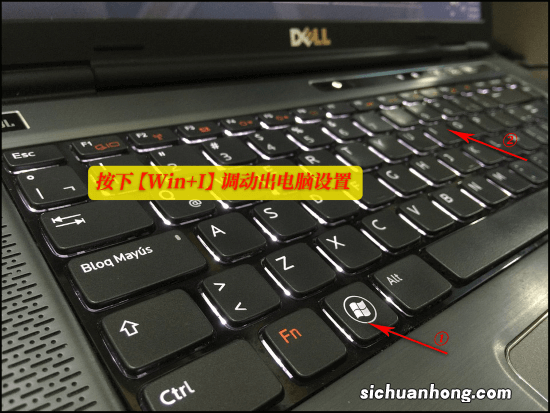
文章插图
操作步骤二:点击左侧【游戏】,打开【在控制器上使用此按钮打开XboxGame Bar】
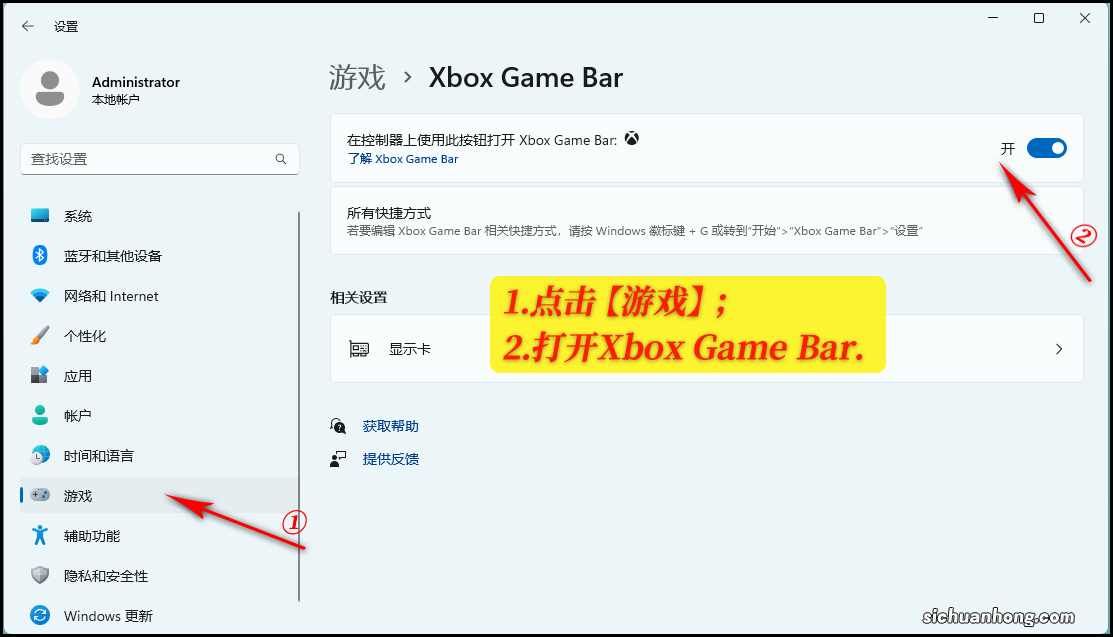
文章插图
操作步骤三:再进一步在里面,设置录制时的参数 。想要画质、音频、帧率的效果都可以设置 。
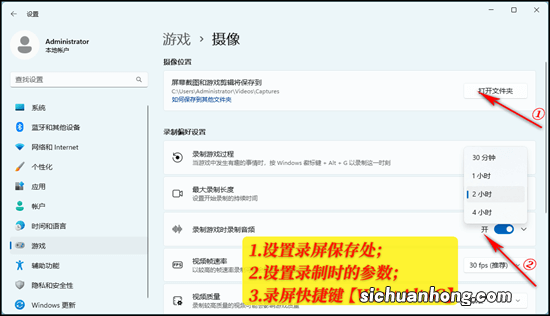
文章插图
操作步骤四:回到桌面 , 在键盘上依次按下Win键和G键 。此时我们可以看到已经可以录屏了 。捕获就是录屏的意思 。
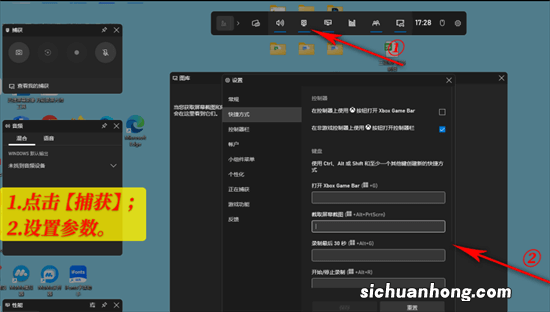
文章插图
【专业录屏软件:万能录屏大师】
用上面的方法还是很不方便的,因为它是用来录制游戏的 。一款专业的录屏软件其实就可以解决全部的问题 。【万能录屏大师】是一款电脑录屏软件,提供全屏录制、区域录制、自定义尺寸等多种录屏方式 , 并支持设定录屏的声音来源以及添加录制人任务,可设定自动停止录制和添加录制任务进行多样化录屏操作 。迅捷万能录屏大师软件同时还提供有视频截取、视频去水印、视频压缩等视频处理方式 , 帮您一站式解决电脑录屏后对视频的简单处理需求 。
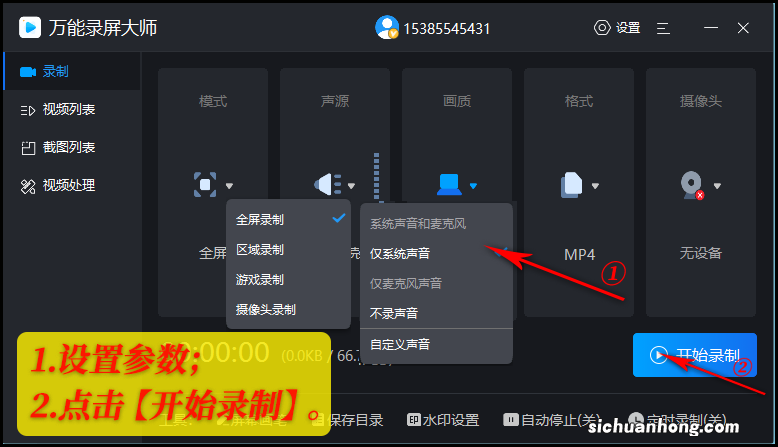
操作步骤一:下载软件之后,在开始录制前,设置好你需要录制的要求 。什么都能满足想要画质好就选原画模式 。
文章插图
操作步骤二:点击开始录制 , 然后软件给你倒数3秒,3秒之后录制开始 。

文章插图
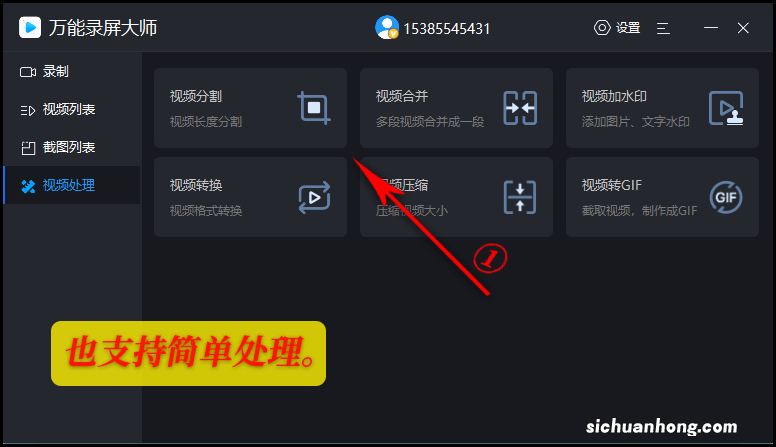
操作步骤三:过程我们就不展示了 。结束之后 , 你还能用它简单处理视频 。真的很实用 。
文章插图
【Windows11录屏快捷键是什么?看完就会了】有关于Windows11录屏快捷键的讲解就结束了 。祝大家工作和生活愉快 。
猜你喜欢
- 如何将dwg转pdf格式?这三个方法或许能解决问题
- 《童年》:原生家庭不幸的孩子,该怎么过好这一生?
- 有哪些cad高版本转低版本转换器?分享两个好用的方法
- 宠物兔名字
- 最炫的名字
- 个性昵称大全
- 英语qq网名
- qq名称
- qq好听的名字