
在CAD中使用CAD图纸文件的时候,图纸中标注了一些文字说明,是为了让查看图纸的过程中比较方便,那我们想要快速的查找出CAD图纸中的文字 , 下面就来教大家一下查找CAD图纸中文字的方法,想要了解的朋友可以来看看 。
【查找CAD图纸中文字的方法?】步骤一:先就在电脑中打开一个浏览器,在浏览器的搜索框中搜索迅捷CAD编辑器浏览器没有工具栏,之后在将CAD编辑器进行安装到电脑桌面上就可以进行使用了,然后在双击该软件进行启动,软件进入到操作界面中 。
步骤二:我们将软件打开后浏览器没有工具栏,需要在点击左侧中的 “文件”选择按钮 , 之后进入到界面中后在点击“打开”按钮选项,界面中就会自动弹出一个对话框,在弹出的“打开”对话框中点击桌面,将需要进行使用的CAD图纸文件进行添加到界面中打开 。
文章插图
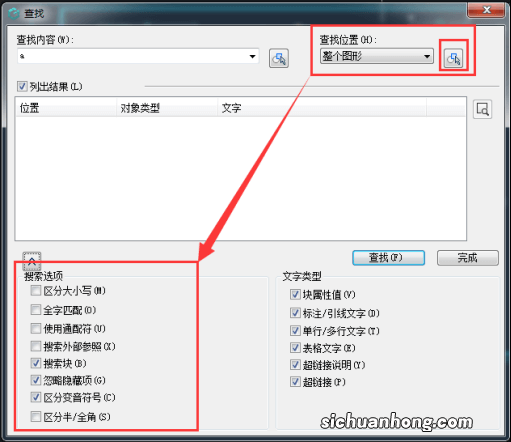
步骤三:打开CAD文件后,在首页的顶端菜单栏中找到“查看器”选项进选择,切换到编辑器选项卡中后在下方工具栏中找到“查找文字”选项工具 。
步骤四:接下来界面就会进入到查找文字的界面中,点击“查找文字”选项,输入需要进行查找的指定文字 , 然后在选择是否标记和标记颜色 。最后点击界面中的“查找”按钮,软件就会快速的将输入的文字查找到 。
本文到此结束 , 希望对大家有所帮助!
猜你喜欢
- 家庭养什么盆栽?这4种,寓意好很好养,年年旺,幸福吉祥好运
- 国人买车之怪现状:为什么不管买啥车,最后都后悔了?
- 经常使用信用卡,额度为什么还是很低?
- 大家好,怎么提前知道股权登记日?
- ?外资看好中国经济前景 外资企业扩大在华投资的利好?
- IP地址错误,提示网络无法接通,可尝试使用这种方法解决
- ?国内部分县城商圈涌动消费活力 如何刺激消费?
- 股权登记日
- 有没有可以提高写作的软件?符合工作编辑使用