
Samba文件共享有什么用?
Samba是SMB文件共享协议的应用软件 , SMB虽然不是最高效的共享方式,但却是使用最为广泛的,Linux平台(包括手机、平板、MAC)和Windows平台都支持它 。
使用Samba进行文件共享是比较容易设置和兼容性很高的 。开放共享后,可以轻松进行文件传输,在线使用另一台设备上的音视频媒体,和摄像头、打印机等硬件设备 。
Samba设置过程中的常见问题无法访问 , 在客户端不能看到共享主机 。连接成功 , 但出现未设置却需要密码,无访问权限等问题 。连接成功,却看不到共享目录 。只能通过匿名(来宾)用户访问 。安全性 。
跟着我来设置,一步一步解决以上问题 。
网络基础配置
首先要保证你的共享设备都接入同一个网络 , 处于同一个IP段 。
简单地说,只要这些设备统统都接入同一个路由器,并且此路由器上的DHCP是打开的,不需要其它设置就能实现 。
处于同一个IP段指的是:假如路由器的IP为192.168.1.1,那么接入到路由器的设备IP就应该是192.168.1.x这种格式,前三位都是相同的,只是最后一位有变化 。
下面以WIN10为例,配置Samba服务端 , 将装有WIN10的主机共享到内网的所有设备 。
Samba安装
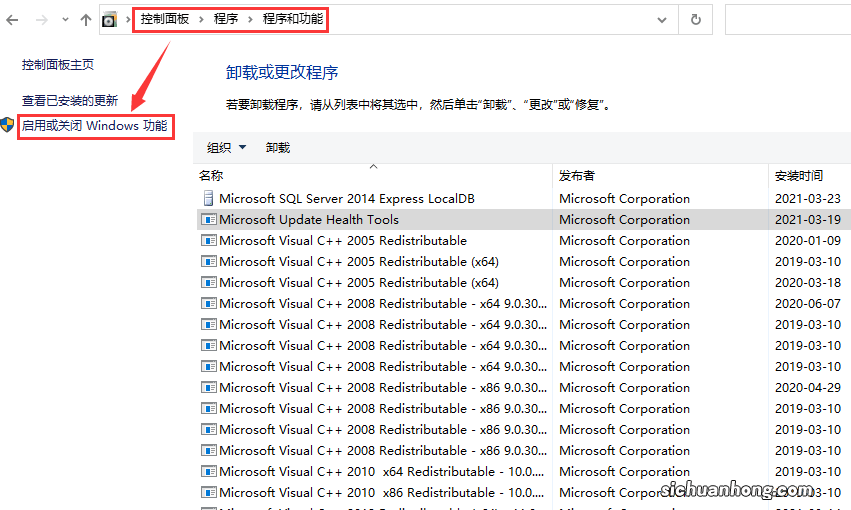
打开控制面板→程序和功能→启用或关闭Windows功能 。Win10找不到控制面板的,可以按键盘上的Win+R键,输入control打开控制面板 。
文章插图
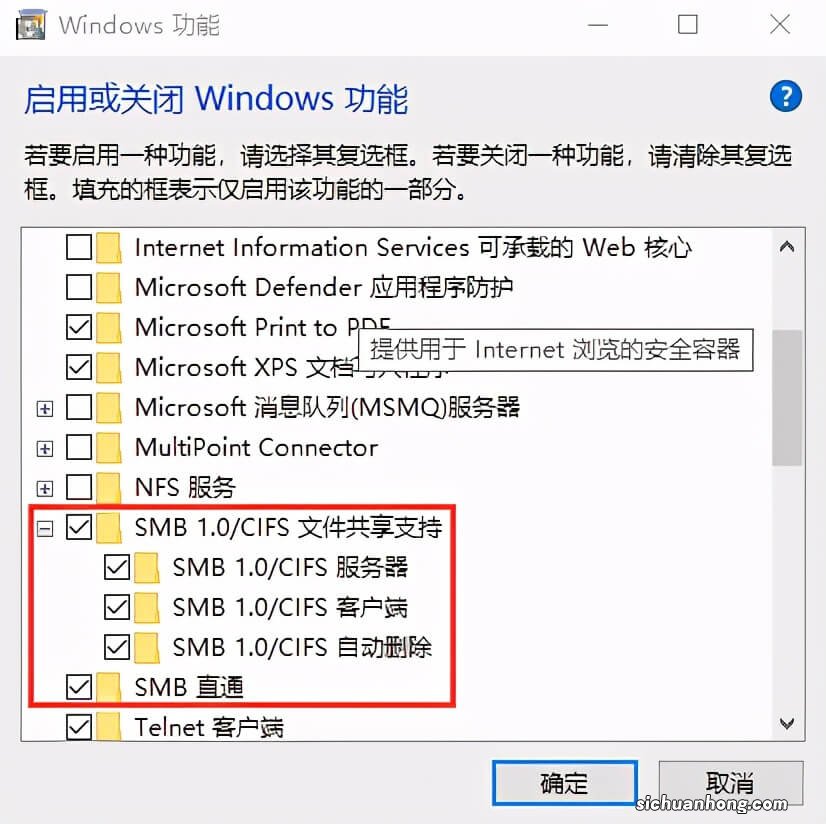
在弹出窗口中勾选 SMB1.0/CIFS 文件共享支持,子项中的三项全部勾选 。
SMB直通同样勾选上,然后点确定 。
文章插图
等待系统自动完成后就可以了 。
配置共享帐户
出于安全性考虑 , 我们要设置一个专门用于访问共享的帐户,同时解决一下需要密码和关闭匿名用户的问题 。
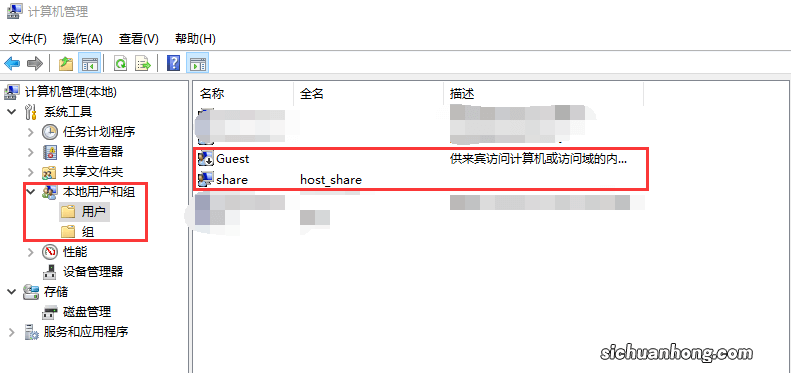
按键盘上的WIN+R键,输入compmgmt.msc , 打开计算机管理→本地用户和组→用户 。
文章插图
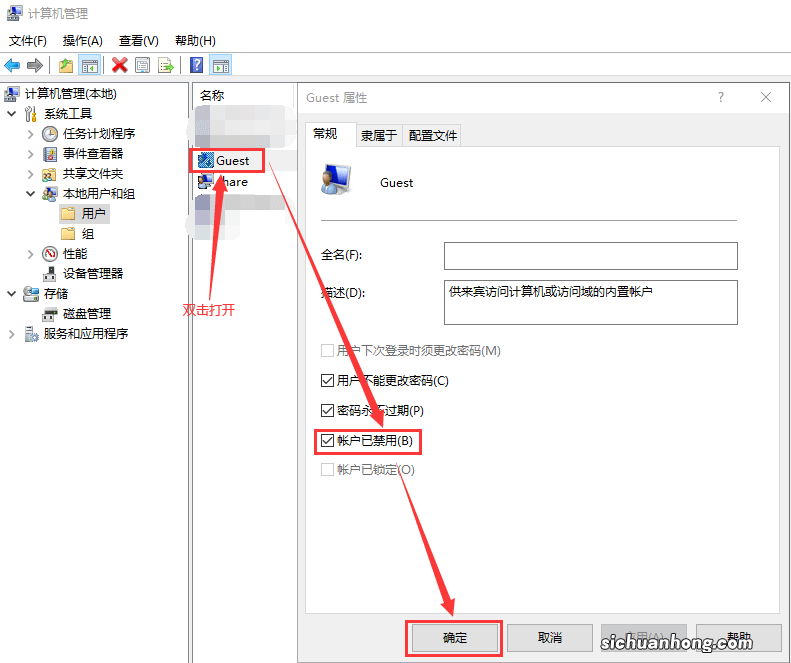
可以看到我在这里禁用了Guest来宾帐户win10拒绝你访问该文件夹,同时新建了名为share,专门用于访问共享的账户户 。
禁用来宾账户:
文章插图
新建share账户:
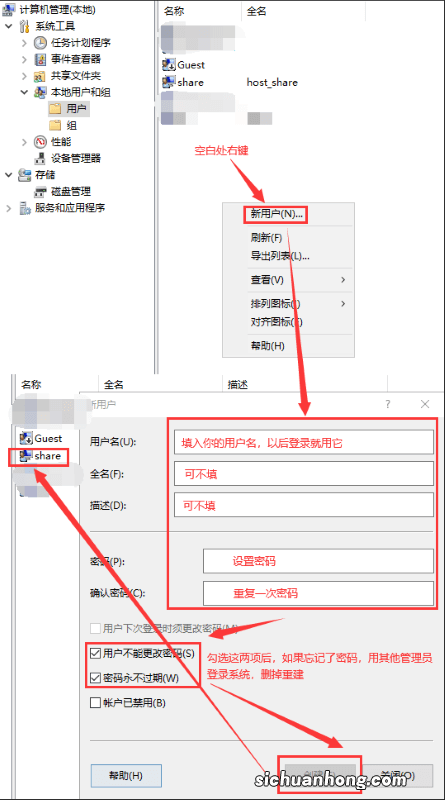
文章插图
新建后修改用户组:
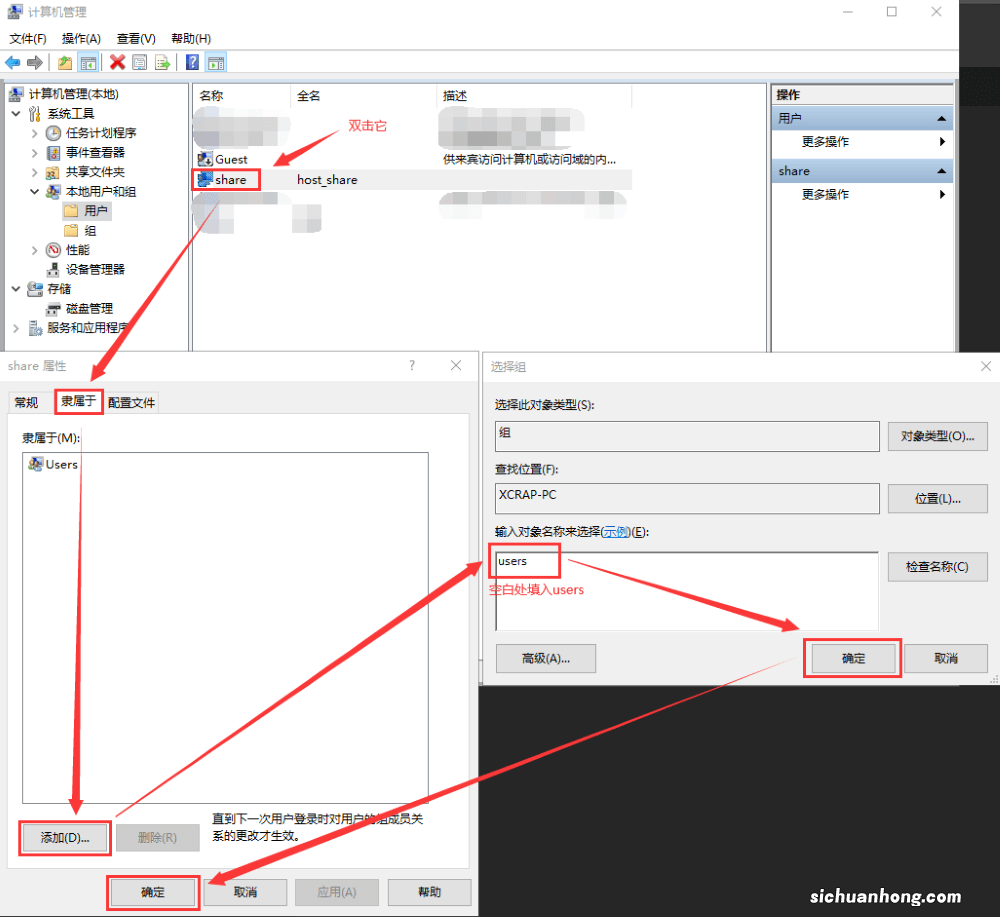
文章插图
设置完成后,来宾帐户就不能再登录系统了 , 而用户share现在处于users用户组,他登录以后可以进行普通文件的读写操作,但不可以修改系统关键文件和参数 。
创建共享文件夹
右击你想要共享的文件夹 , 点击属性,然后按下图设置:
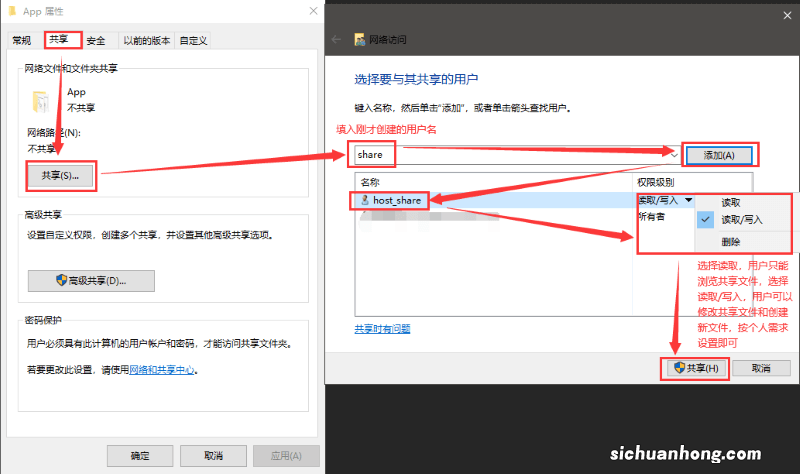
文章插图
点击共享之后 , 其它设备就能访问到这个文件夹了 。
但还没设置完 。
共享的全局设置
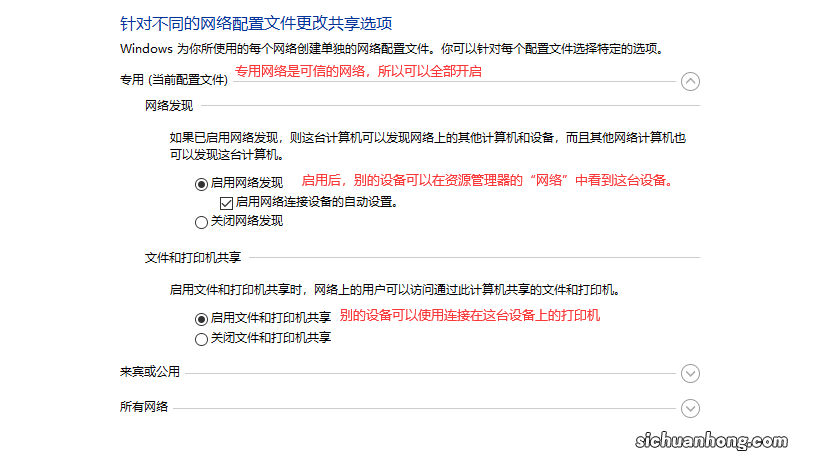
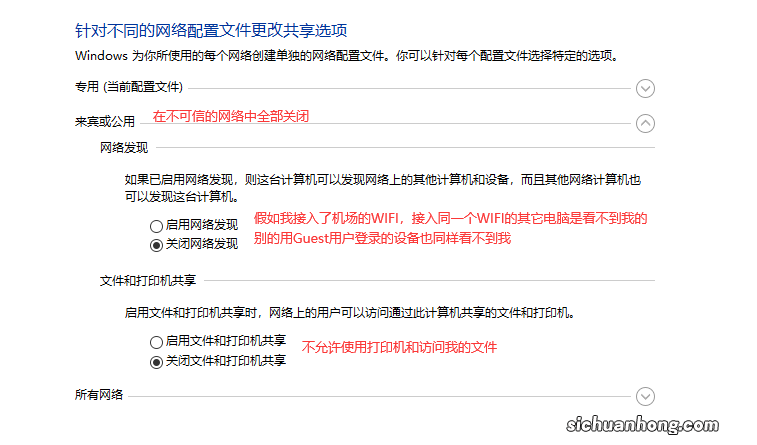
打开控制面板→网络和 Internet→网络和共享中心→高级共享设置,还需要进行一些设置,下面几张图说明一下选项:
【WIN10 Samba文件共享的设置方法,解决不能访问和密码错误的问题】
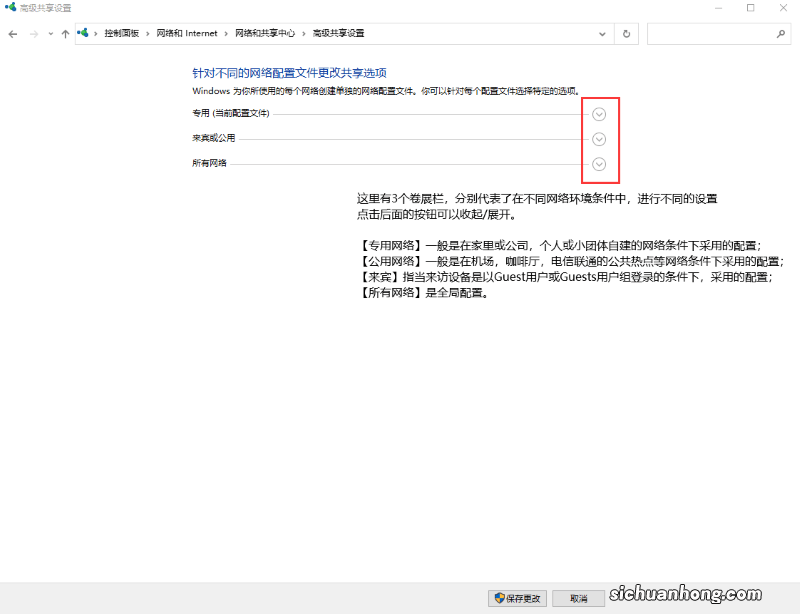
文章插图
文章插图
文章插图
按图中的设置,只要是接入到可信的专用网络中,就可以正常开启共享啦,并且加入到共享的的文件(夹)都支持SMB协议,也就是说,不管是安卓,还是苹果都是可以访问的 。
客户端访问Samba共享设置
各种设备访问Samba的入口方式稍有不同,但要填写的参数都是一样的,当你要新建一个到Samba服务端的连接时,需要填写的关键是以下几项 。
补充说明路由器怎么开关DHCP,很简单,就是个点一下的事情 , 但各个路由器系统不一样 , 所以不好说DHCP在哪里设置 。一般有个专门的DHCP菜单,但有些路由系统不讲武德 , 藏得很深,实在不行问度娘吧 。所谓的Samba入口,其实就是个支持SMB的文件管理器,没有的话装一个就是了 。如果不知道主机IP,可以在主机上右键右下角的网络图标,点击“网络和internet设置”,查看“属性”中的本机ipv4地址 。同样在主机上,右键开始按钮,查看系统→设备名称 。WIN7之前的右击我的电脑→属性→计算机名,就能看到主机名了 。关于share这个用户 , 在客户端是不需要设置的,只要访问Samba主机的时候用这个用户登录就行了 。WIN7中,公用网络和专用网络是可以互相切换的,WIN10就切换不了了,要在第一次接入新网络的时候选择好 , 也就是让你选“是否让其它设备发现你”的一条通知 , 不小心选错了就重置网络吧 。有一些智能电视是不支持Samba的 , 并且系统开放度较低 , 不能装第三方App,这时候要用到DLAN去共享电脑上的视频 。下次出教程 。暂时只想到这些win10拒绝你访问该文件夹 , 有问题的话自己想方法联系我吧,平台不让说 。
本文到此结束,希望对大家有所帮助!
猜你喜欢
- 重庆农村商业银行考试面试自我介绍6大注意事项
- 盘点世界豹子的种类 非洲豹上榜,第二是“金钱豹”
- 孩子拉肚子的时候该怎么办?
- 车辆保险怎么买才能少花冤枉钱?保险费如何计算的?
- 水解奶粉有哪几种?乳糖不耐受,迪思莱特乳糖酶为宝宝添动力
- 十大动作最慢的动物排名 三趾树懒上榜,第一竟是海星
- 中国十大上等土鸡品种,清远麻鸡上榜,第一被誉为土鸡之王
- 婴儿腹泻尿量减少是怎么回事?
- 孩子老闹肚子拉稀,家长不能忽略这俩病