
趣趣分享四款超好用的PC端录屏工具,免费高清且无水印广告!
一、简易版
1.Windows系统(自带录屏)
如果是简单的录屏需求,就不用下载其他软件,使用系统自带的录屏工具就行 。
只是该功能的录制模式相对单一 , 只能录制单独的应用窗口,桌面和文件资源管理器都不能录制,局限性会比较大 。
具体操作:
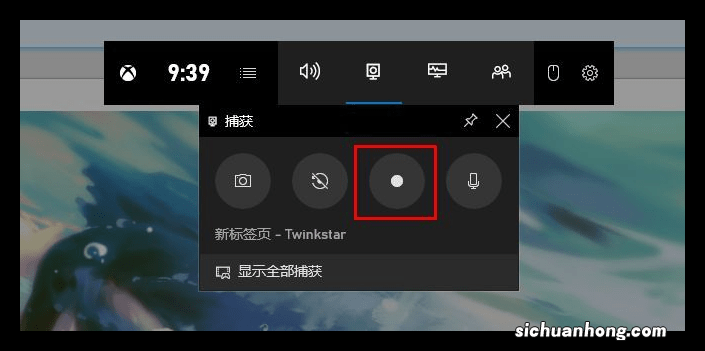
首先按下快捷键【Win+G】 , 开启屏幕录制功能,在操作栏自由设置录屏位置、画面大小和声音 。
再点击【开始录制】或是【Win+Alt+R】进行录制,录制好的视频,会自动保存到【我的电脑-视频-捕获】 。
2.QQ
QQ不仅是一款社交APP,它还有很多超实用的功能,只是隐藏较深 。
比如可以用它进行录屏,并且在录制过程中,会提供画刷、矩形、椭圆、箭头、文字、激光这些工具,方便我们标注 。
【实用性盘点!这4款电脑录屏工具真不错!】具体操作:
任意打开一个对话窗口 , 将鼠标移动至截图图标位置,即可看到五种选项 , 选择【屏幕录制】或使用快捷键【Ctrl+Alt+S】都行 。
然后再确定录制区域,根据自身需要,选择开启或关闭麦克风和系统声音,再点击【开始录制】 , 最后将录制好的视频下载到本地即可 。
二、专业版
1.迅捷视频剪辑软件
这是一款功能高效易用的电脑视频剪辑软件,可进行多轨道视频编辑,精准分割画面节点 , 自由剪辑拼凑片段,是0基础也能轻松上手的剪辑软件!
文章插图
当然它的屏幕录制功能也很强大,不受窗口界面限制,在录制过程中 , 可以跳转至任何软件 。
在录制前,就可以对视频、音频、画质、格式进行设置,还能开启【屏幕画图工具】对视频内容进行标识 。提供的悬浮窗功能 , 能方便我们随时暂停关闭 。
具体操作:
进入软件后,点击【屏幕录像】,即可跳转到屏幕录制界面 。
再进行基础功能的设置,像调整视频内容、画质、录制格式等 。设置完成后 , 点击【开始录制】 。
录制完成后游戏录屏软件哪个好,可以返回软件或是直接从悬浮窗点击【停止录制】即可完成屏幕录制 。
2.万能录屏大师
这是一款专业实用、功能出色的电脑录屏软件 , 提供专业化的录屏方案 。
支持自定义配置录屏参数,自由调整录制时的帧率、画质等情况,还能一键录制需要的视频,自由选择录制时间 , 定时关闭录制等,基本能满足我们所有的录制需求 。
具体操作:
打开软件后,根据自身需要调整基本设置 , 像声源、画质、模式等游戏录屏软件哪个好,下方的工具也可以提前进行选择,调整完成后就能点击【开始录制】 。
录制完成后,需要再回到软件页面,点击【结束录制】 。
录制好的视频会保存在左侧一栏的【视频列表】中 , 查找起来也很方便 。
录完屏后,我们还可以在【万能录屏大师】这款软件中进行简单的视频处理 , 像视频分割、视频合并、视频加水印、视频转换、视频压缩、视频转GIF 。
本文到此结束,希望对大家有所帮助!
猜你喜欢
- 怎样选购性价比高的冰箱?
- 手机里的NFC功能你用过吗?
- 想知道目前股市走到什么阶段?看这个指标,简单有效
- 华为荣耀Play和小米8有什么区别?荣耀Play和小米8哪个好?
- 重磅来袭!倒车新技巧
- 共享的打印机怎么我在另一台电脑点添加打印机怎么添加不了?
- 二手平台买ipad哪个靠谱?
- 手机卡套餐取消不了?那你一定没有试过这样做! 快去看看…
- 电脑桌面出现各种弹窗广告,怎样拦截屏蔽?一招彻底解决