
苹果公司在双十一这天推出了IOS11.1.1版本 , 可谓是光棍节专用版 。 今天小编就和大家分享一下苹果手机IOS11.1.1版本如何使用SOS功能?希望能够帮助到大家 。 工具/材料 苹果手机
操作方法 01 首先在手机桌面上找到“设置”图标并点击它 , 如下图所示 。

02 然后点击“SOS紧急联络” , 如下图所示 。

03 接着开启“自动呼叫”开关 , 如下图所示 。

04 然后点击“在健康中设置紧急联络人” , 如下图所示 。

05 接着点击“创建医疗急救卡” , 如下图所示 。

06 然后点击“添加紧急联系人” , 如下图所示 。

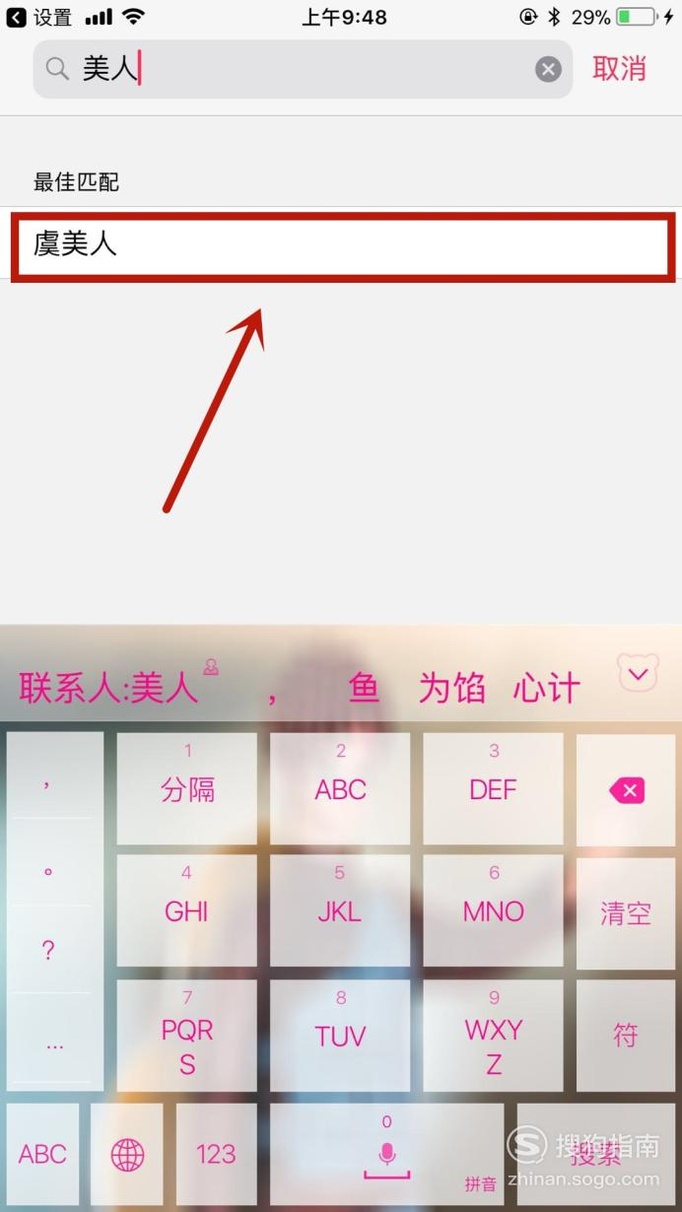
07 接着在屏幕上方键入你要作为作为紧急联系人的姓名 , 如下图所示 。

08 然后点击好友姓名 , 如下图所示 。
09 接着选择该好友和你的关系 , 如下图所示 。

10 然后点击“完成” , 如下图所示 。

11 【苹果手机IOS11.1.1版本如何使用SOS功能?】当你遇到危险的时候 , 可以连续5次点击电源键 , 手机就会自动拨打你的紧急联系人的电话了 , 同时还会把你的位置等信息发送给你的紧急联系人 。


以上内容就是苹果手机IOS11.1.1版本如何使用SOS功能?的内容啦 , 希望对你有所帮助哦!
猜你喜欢
- 苹果手机IOS11.1.1系统如何设置重启?
- 192.168.1.1手机登陆页面设置
- 苹果iOS11 beta3如何降级到iOS10.3.2?
- 手机qq如何设置加好友回答问题
- 手机高德地图如何测两地直线距离
- 如何用手机APP传影记制作浪漫表白视频
- iOS11怎么降级?苹果开放降级通道
- 苹果开放降级通道有哪些坏处
- 苹果手机如何从11.0.1降到10.3.3
- 苹果手机无法更新王者荣耀咋办?