
iOS 11是苹果公司研发的操作系统 , 2017年6月6日 , 在WWDC2017上 , 全新的iOS 11正式登台亮相 , 现在小编来教教大伙iOS 11怎么录屏 。 操作方法 01 打开“设置” 。

02 点击“控制中心” 。

03 点击“自定控制” 。
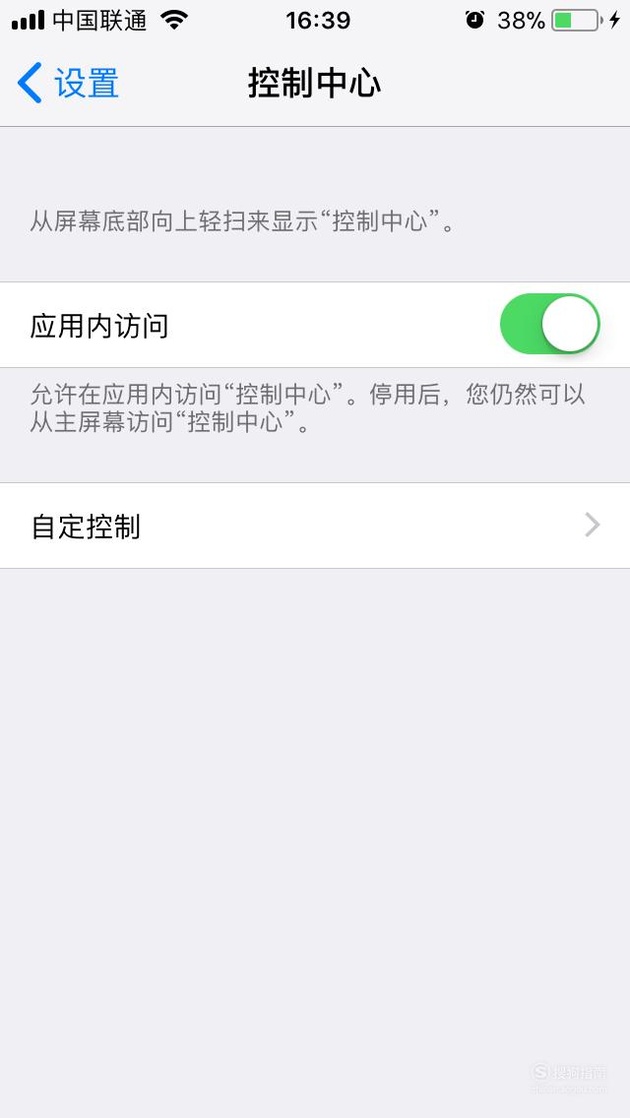
04 找到“屏幕录制” 。

05 添加“屏幕录制” 。

06 回到手机桌面 。

07 打开“下拉菜单” , 点击“录屏”按钮 。

08 等待“3”、“2”、“1”进行倒计时 。

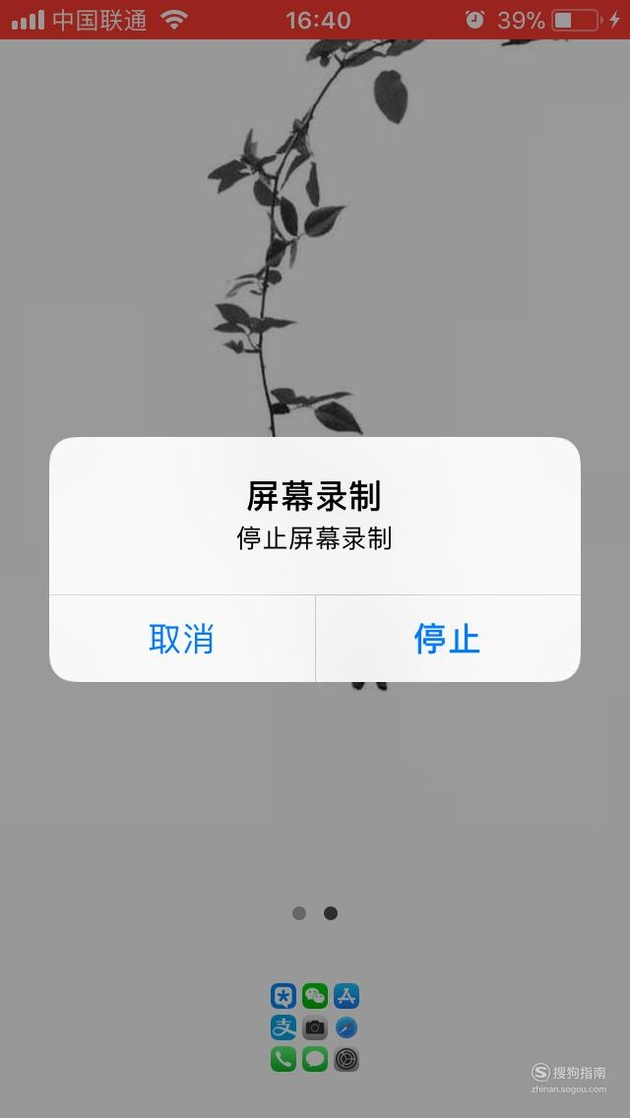
09 当屏幕上方出现“红色线条”时说明录屏开始了 。

10 需要结束录屏时 , 点击“红色线条” , 然后点击“停止” 。
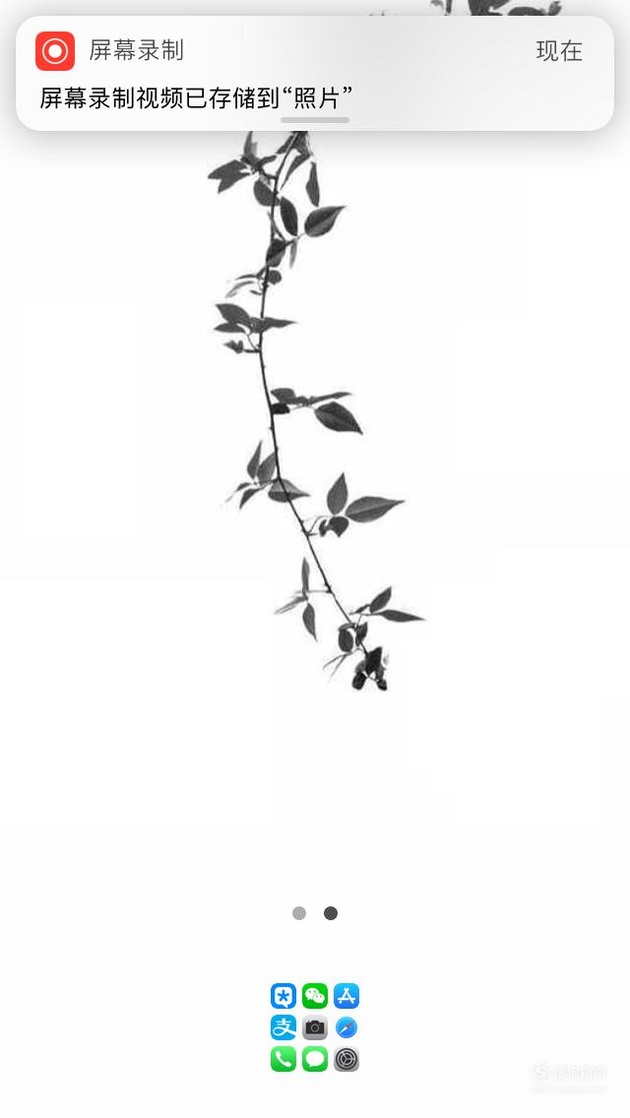
11 【ios11怎么录屏】在“照片”中进行查看即可 。
以上内容就是ios11怎么录屏的内容啦 , 希望对你有所帮助哦!
猜你喜欢
- HEIF/HEVC格式的照片/视频怎么打开
- ios的拖拽功能怎么使用
- ios11密码自动填充功能怎么用
- 苹果手机微信聊天记录怎么备份?
- 微信消息不显示详情怎么办?
- 怎么制作朋友圈相册
- 微信视频编辑怎么用
- 微信怎么绑定京东账号
- 怎么登陆网页版微信
- 微信收款提示音怎么开启,在哪里设置提示音