
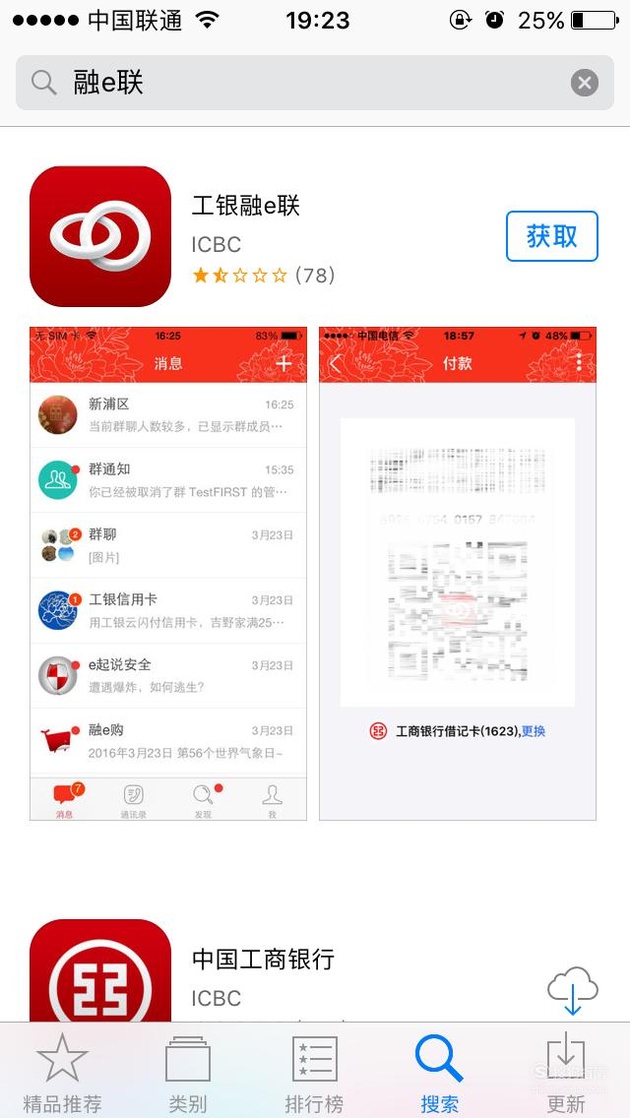
中国工商银行是我们日常生活中经常接触的银行, 但是有的小伙伴却不知道怎么设置短信余额提醒服务, 现在就来教教大伙 。 操作方法 01 下载并安装“工商融e联” 。
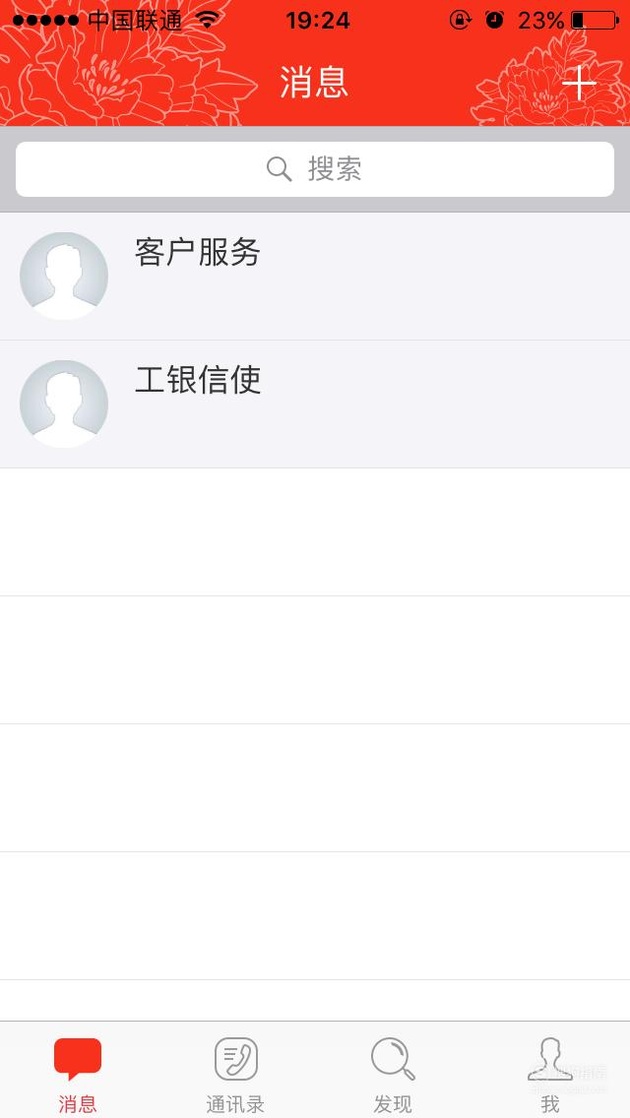
02 打开“工商融e联” 。
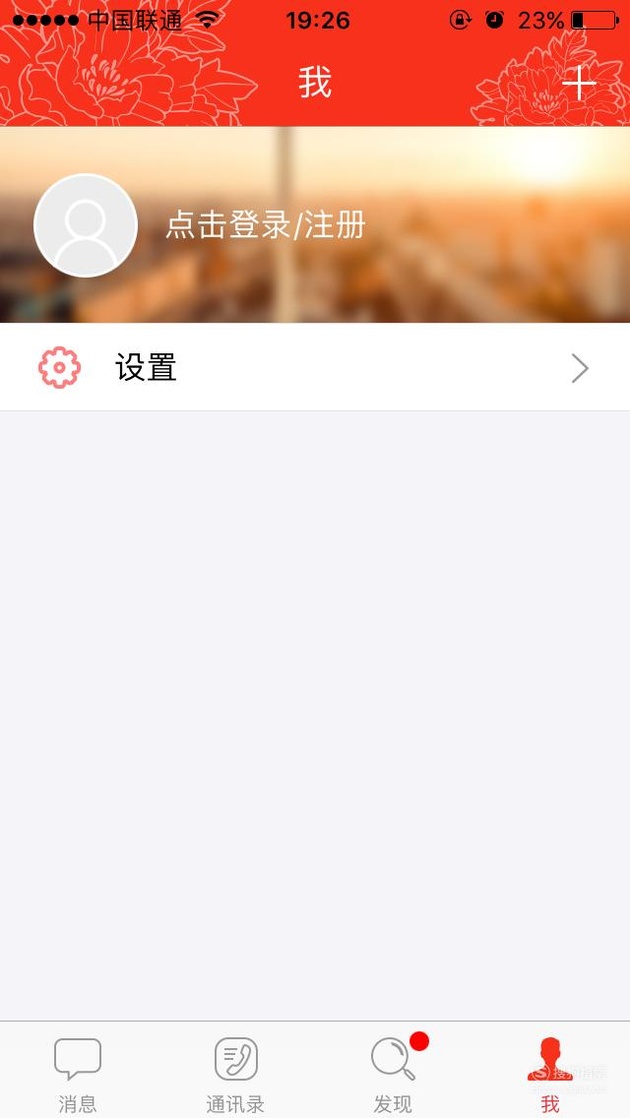
03 打开“我”, 然后点击“点击登录/注册” 。
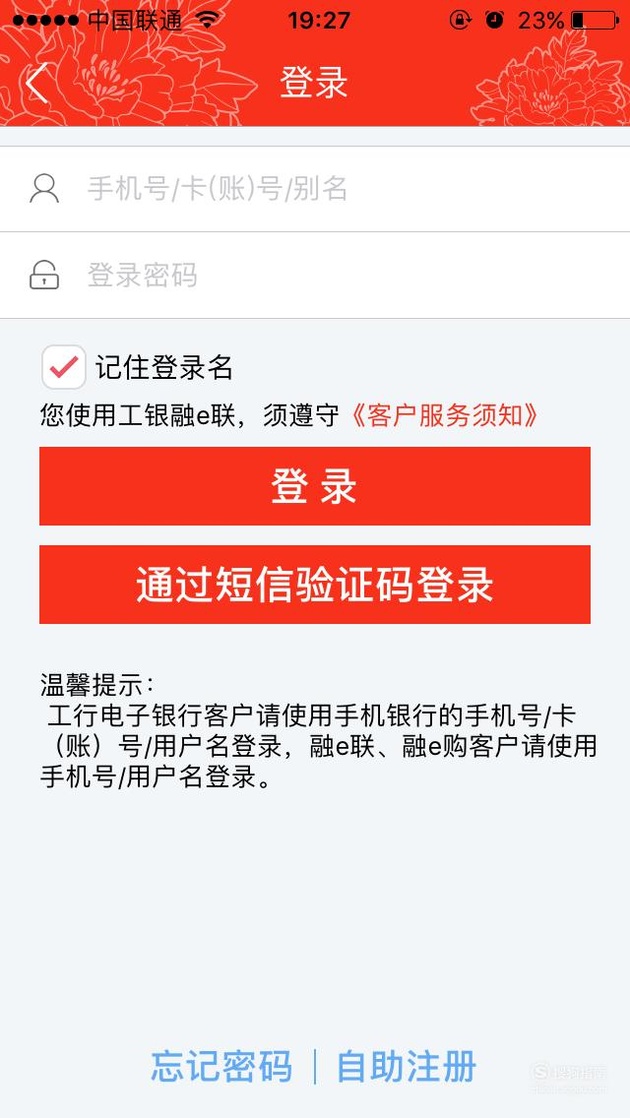
04 输入信息, 然后点击“登录” 。
05 输入“验证码”, 然后点击“下一步” 。
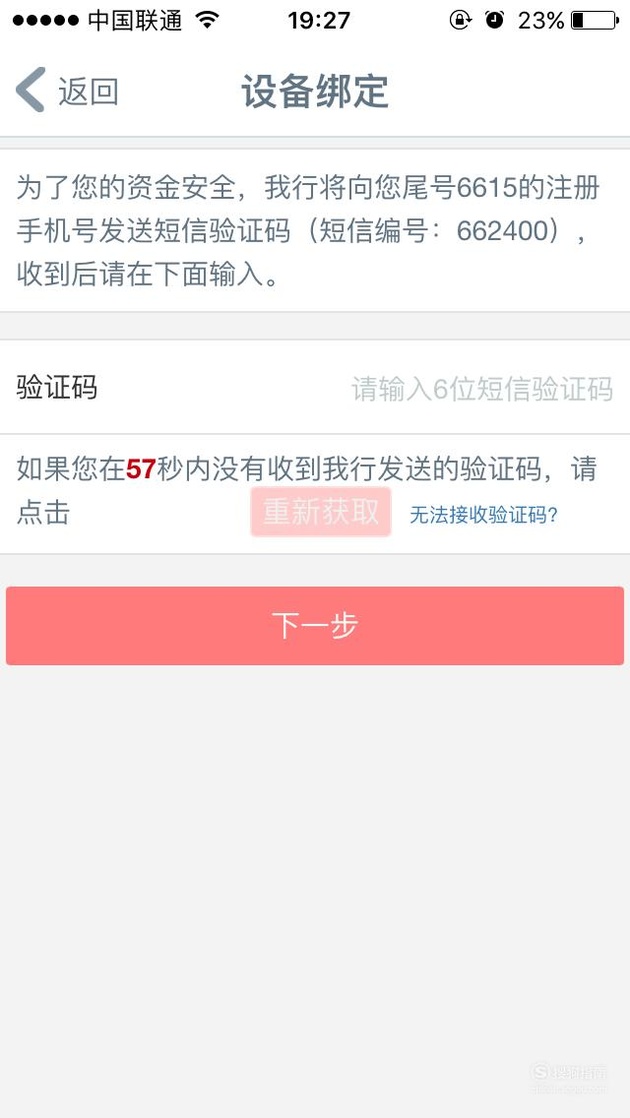
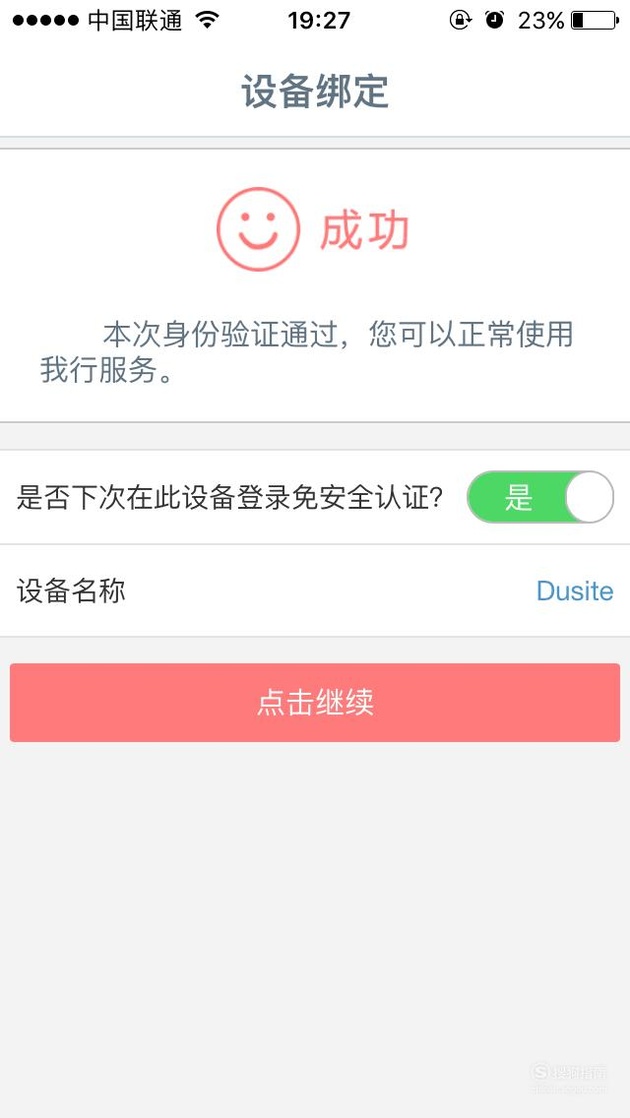
06 点击“点击继续” 。
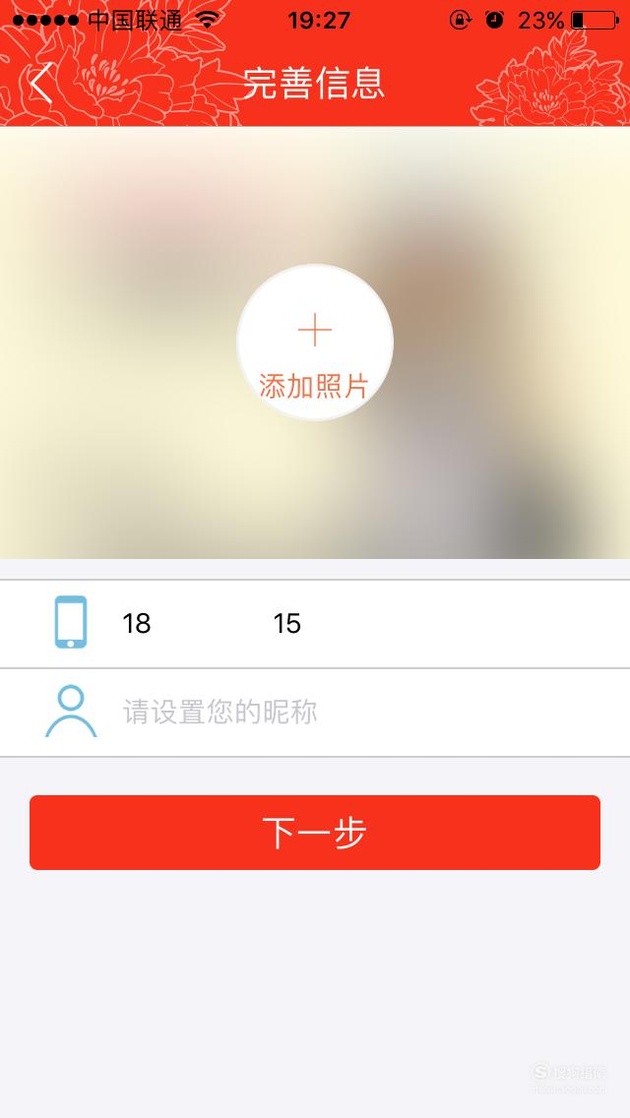
07 输入“昵称”, 然后点击“下一步” 。
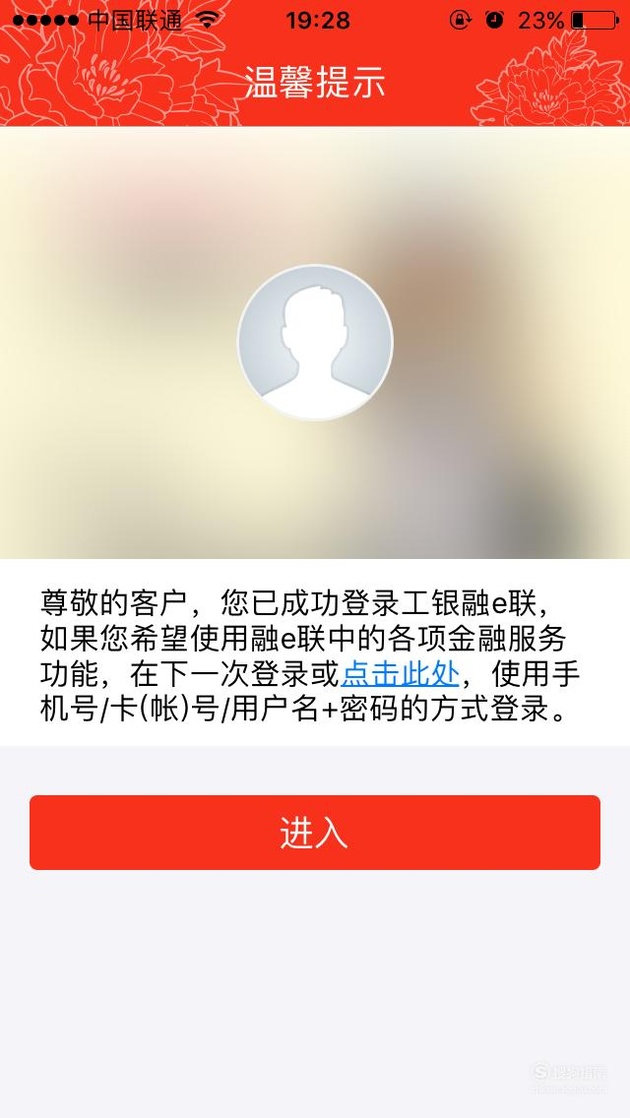
08 点击“进入” 。
09 点击“消息” 。
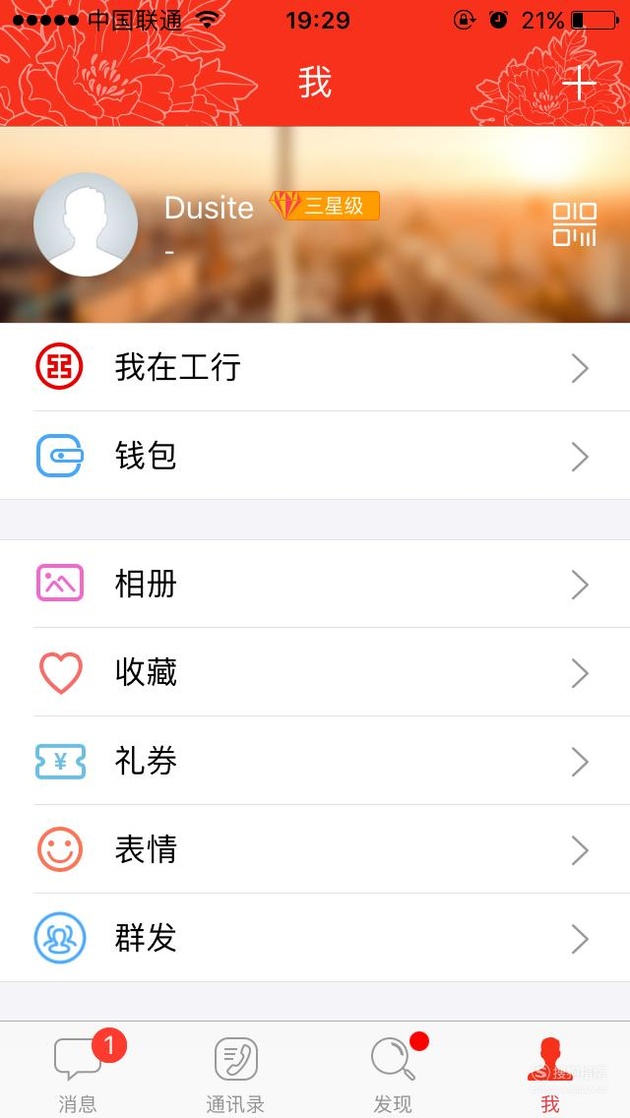
10 点击“工银信使” 。
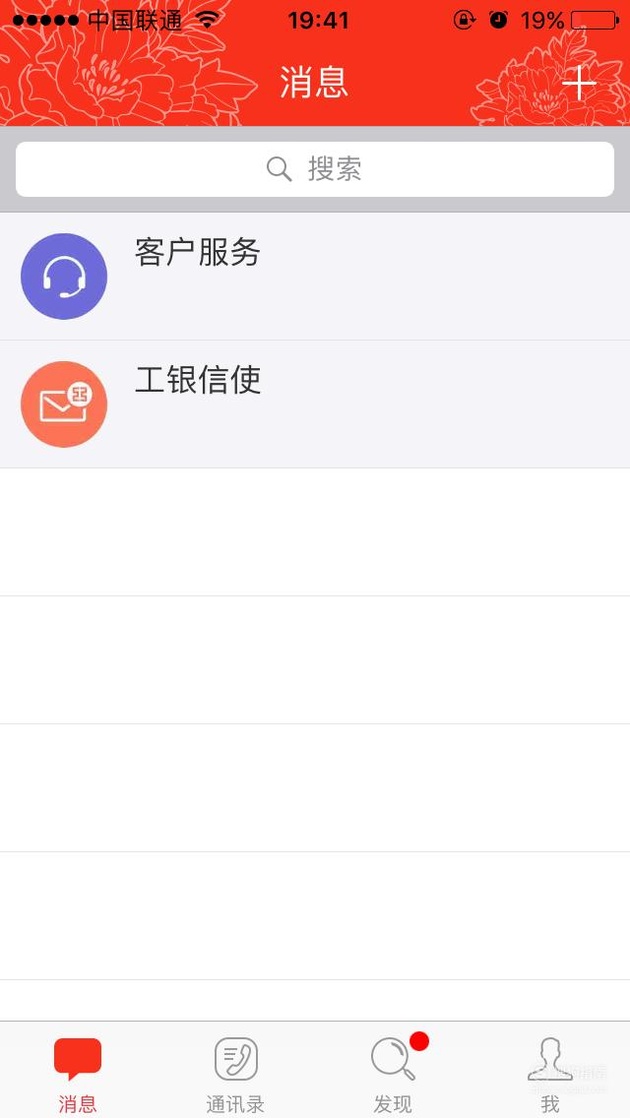
11 点击“信使管理” 。
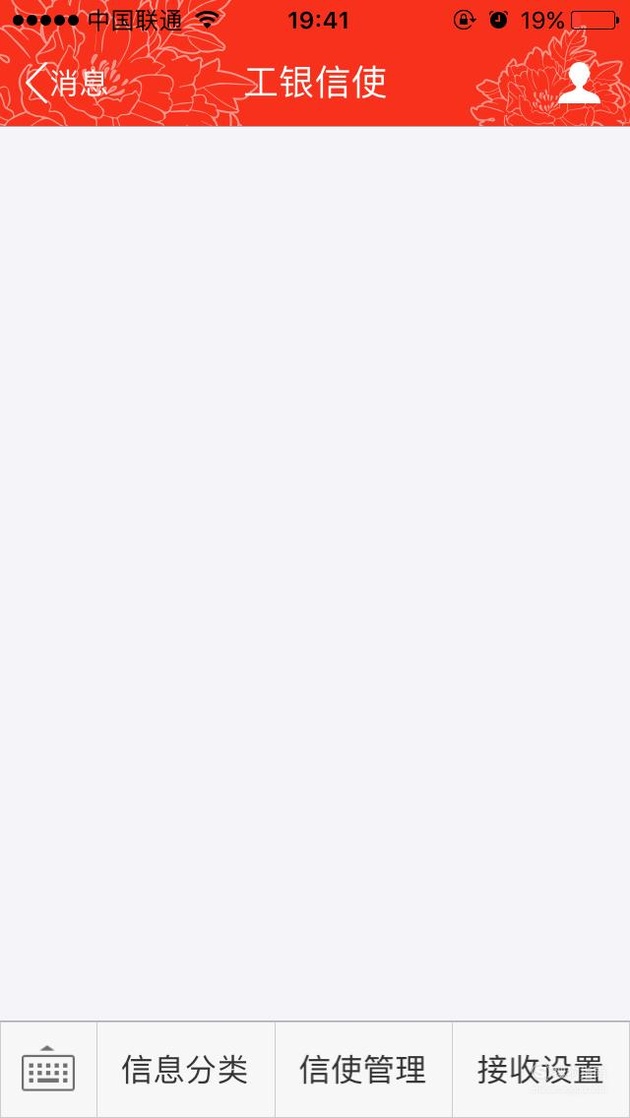
12 点击“余额变动提醒服务:”下方一栏 。

13 在“接收方式”一栏找到“短信” 。
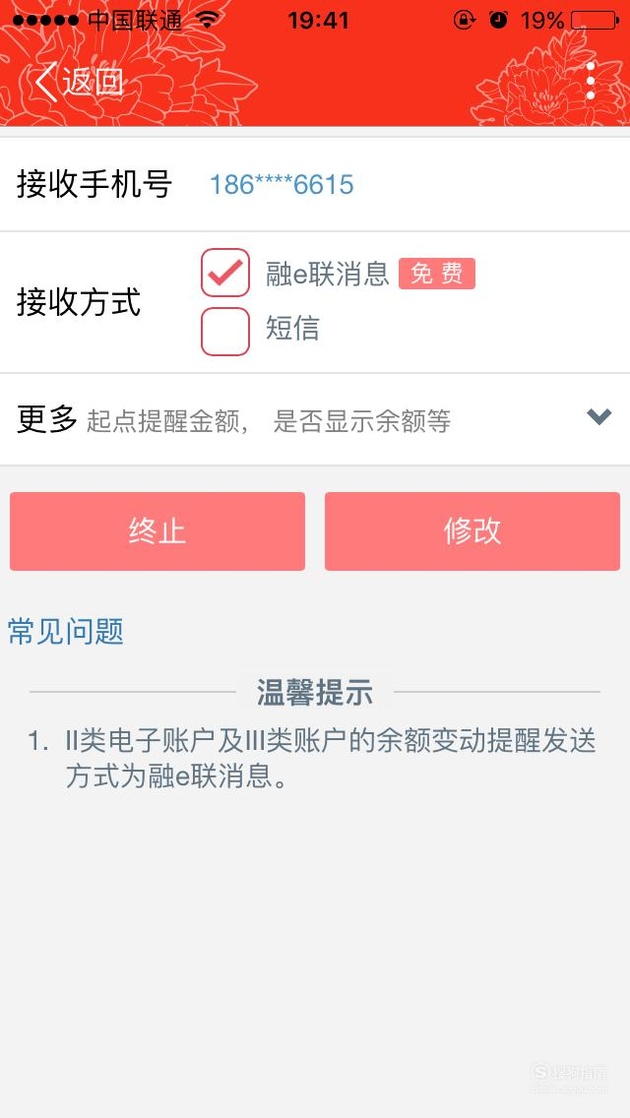
14 勾选“短信”, 然后点击“修改” 。
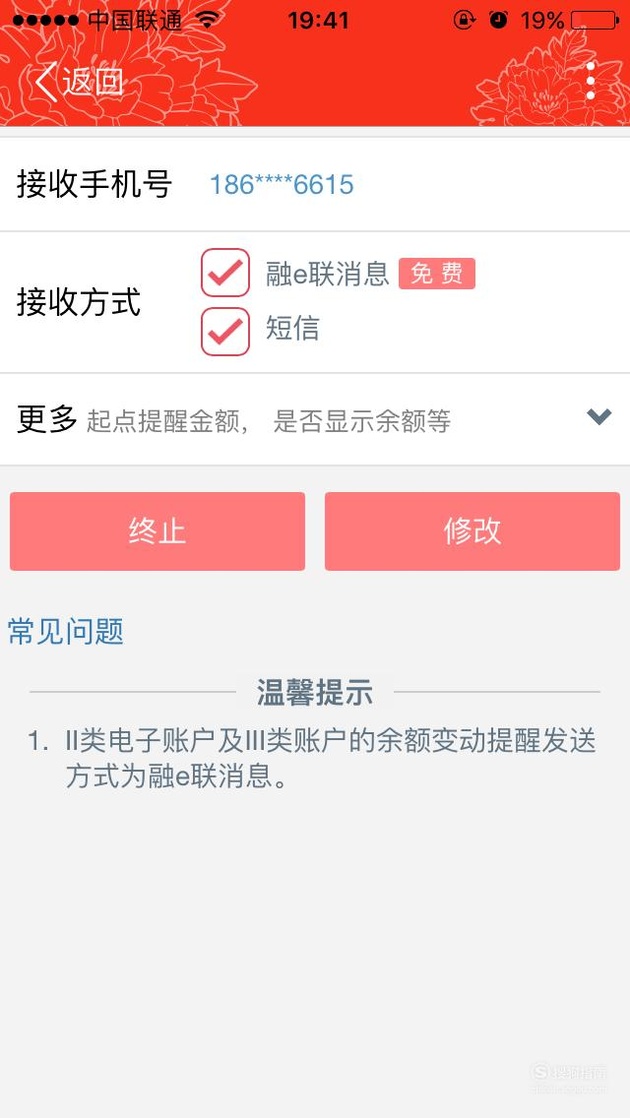
15 【如何使用工商银行APP 设置短信余额提醒服务】点击“确定”即可 。

以上内容就是如何使用工商银行APP 设置短信余额提醒服务的内容啦, 希望对你有所帮助哦!
猜你喜欢
- 如何在网上订票
- 如何养好发财树?养好发财树的六个要点
- 苹果手机如何设置信任企业APP证书
- 如何在掌阅设置喜好,并每天领取一本免费的书?
- 发财树如何打芽眼?发财树打芽眼3个步骤图解
- 安卓手机如何设置黑名单
- 手机浏览器如何设置过滤广告?
- 发财树主干上如何长芽?发财树主干长芽的4种方法
- 如何找到手机上下载的文件并操作
- 如何在小米阅读设置偏好,每天领取一本免费的书