
怎么把图片中的红色色彩调淡呢?下面 , 就让小编给大家介绍一下吧 。 操作方法 01 首先 , 我们需要打开我们电脑的ps软件(鼠标左键双击桌面上的ps快捷方式或者是鼠标右键再选择打开都是可以的) 。

02 打开ps软件之后 , 我们打开一张图片 。

03 【怎么把图片中的红色色彩调淡】打开图片之后 , 我们复制背景图层 。

04 使用色阶调整图层背景 拷贝 , 参数如图 。


05 调整色彩平衡 , 参数如图 。

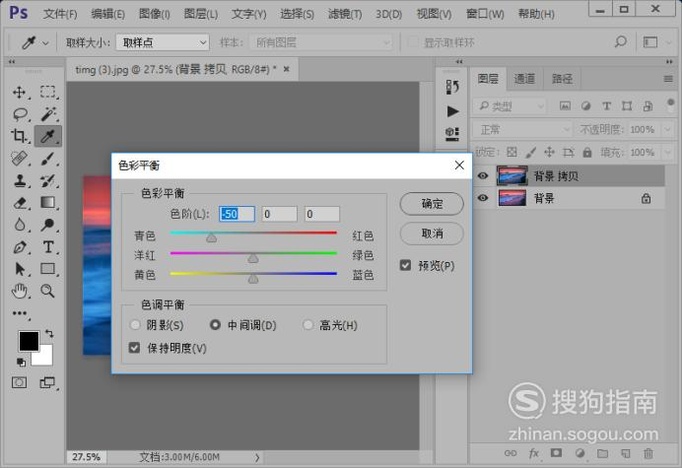
06 调整色相/饱和度 , 参数如图 。


07 使用曲线调整图层背景 拷贝 , 参数如图 。


08 调整亮度/对比度 , 参数如图 。


09 使用色阶调整图层背景 拷贝 , 参数如图 。


10 这样 , 我们就完成了把图片的红色色彩调淡 , 效果如图 。


以上内容就是怎么把图片中的红色色彩调淡的内容啦 , 希望对你有所帮助哦!
猜你喜欢
- 磁盘C满了,提示空间不足怎么办
- 怎样使用photoshop更换图片内容
- 樱花盆景怎么养护?樱花盆景剪修方法
- 怎么用Photoshop把人物抠出来换背景
- 如何使用ps给文字填充图片背景
- 杜鹃花怎么繁殖?杜鹃花扦插繁殖的四大步骤
- 大丽花夏天怎么养?大丽花夏天的三大注意事项
- 花叶芋怎么养
- 盆栽小菊花怎么养,水分充足温度合理预防病害
- 怎么制作立体质感图片