
Adobe Photoshop , 简称“PS” , 是美国Adobe公司旗下最为出名的图像处理软件之一 , 深受广大平面设计人员和电脑美术爱好者的喜爱 。 使用ps制作出lomo效果的照片 , 让小编教给你操作指南 。 操作方法 01 打开ps软件 。

02 打开需要制作lomo效果的照片 。

03 复制背景图层 。

04 将图层混合模式设置为柔光 。

05 新建一个透明图层 。

06 使用油漆桶工具填充深蓝色 。

07 将图层混合模式设置为排除 。

08 将不透明度设置为60 。

09 点击圆角矩形选择工具 。

10 在画布中选择一个区域 , 并点击选区 。

11 设置羽化半径为5像素 。
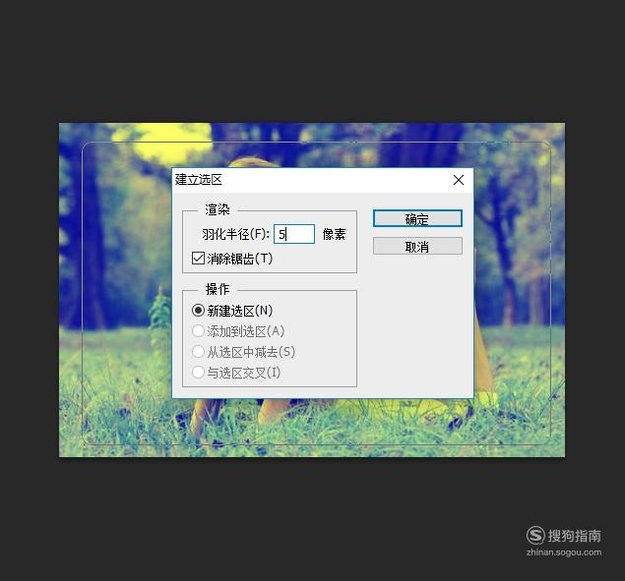
12 保留选区 , 新建一个图层 , 并将选区反选 。


13 在选区内填充白色 , 并将图层混合模式设置为柔光 。

14 【使用ps制作出lomo效果的照片】照片的lomo效果就做好了 。

以上内容就是使用ps制作出lomo效果的照片的内容啦 , 希望对你有所帮助哦!
猜你喜欢
- 简单几步打造图片的蚀刻效果
- 怎么使用Windows键?
- 使用ps制作射线背景图片的方法
- 自制药茶度过苦夏,茶叶行情
- 蓝色妖姬是玫瑰花吗?蓝色妖姬的制作方法
- 使用ps画长方体的方法
- CAD中如何绘制虚线?
- 怎样使用photoshop更换图片内容
- CAD如何使用倒角命令?
- 怎样使用Excel表格里的除法?