
现如今电脑硬盘容量越来越大 , 但有却只被分成了C盘和D盘 , 这时候许多小主就想是否能对硬盘进行重新分区了吧?不需要下载什么分区软件 , 更不需要花钱找人帮你分区 , 小主只要依靠电脑自带的功能就可以进行分区 , 不知道怎么做?小编现在就告诉小主该如何分区 。 操作方法 01 首先右击计算机 , 然后点击“管理”按钮

02 弹出计算机管理页面 , 点击“磁盘管理”

03 选择的一个磁盘右击 , 选择“压缩卷”
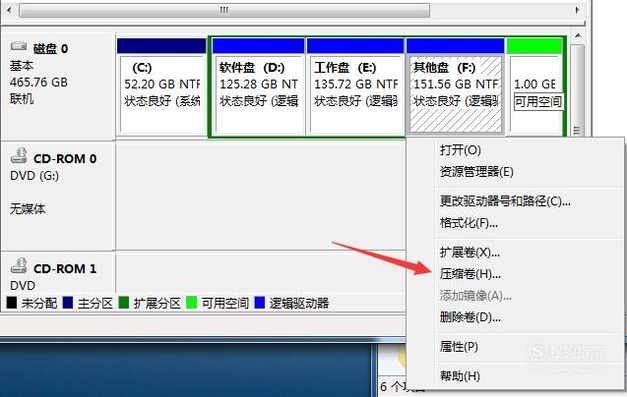
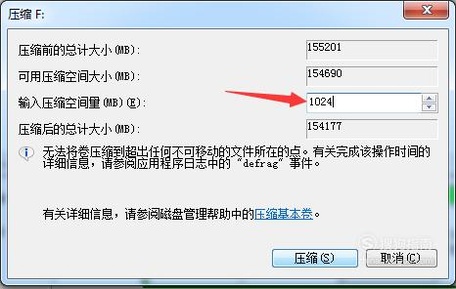
04 跳出页面后 , 输入所需要压缩的空间大小 , 然后点击“压缩”获得可使用空间
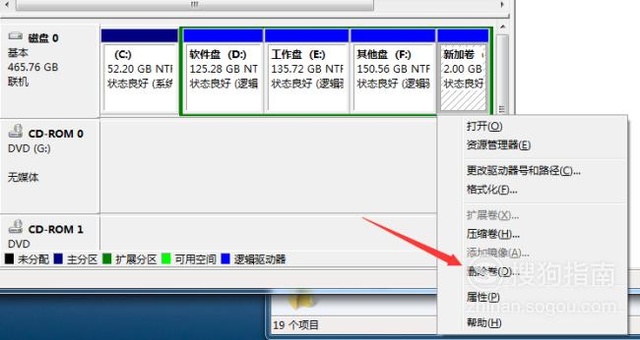
05 也可行对磁盘进行删除 , 将磁盘空间全部转换为可使用空间(如果这样进行这一步操作会对磁盘进行格式化 , 请事先做好备份)
06 右击可使用空间 , 选择增加卷 , 跳出操作页面 , 点击下一步

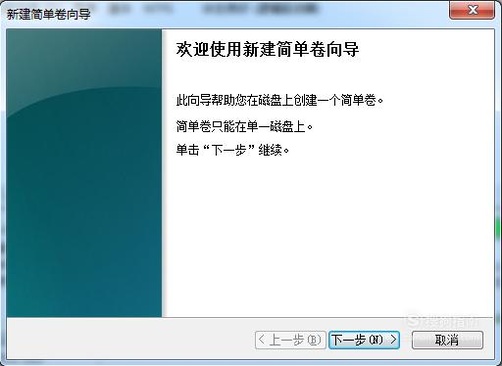
07 输入需要的新建卷的空间大小 , 然后点击下一步

08 再选择新建卷的驱动器号及路径

09 然后一直点击下一步直至完成 , 获得"新建卷I"
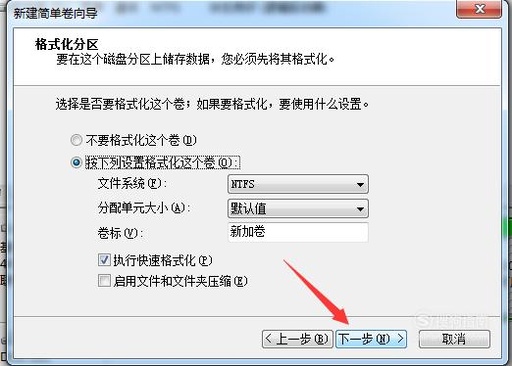

10 如果还有多余的可使用空间 , 可以将其分配给已经存在的磁盘 , 首先右击选择一个磁盘 , 点击“扩展卷”
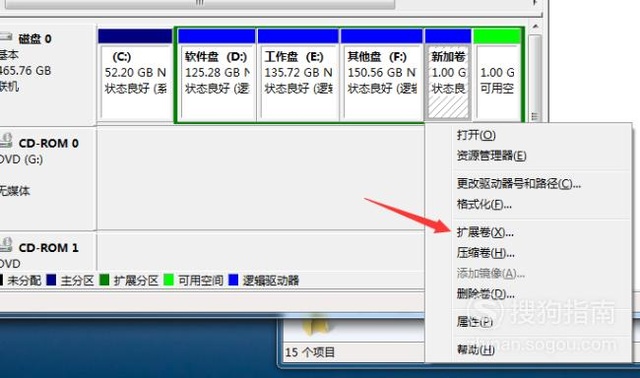
11 跳出页面 , 填入想要分配给该磁盘的空间大小 , 然后点击确认


猜你喜欢
- 如何查看并打开dll的文件类型?
- 三国志2017如何获得行军令
- 三国志2017如何参与“秘境寻宝”活动
- 金边虎皮兰如何恢复金边
- 如何避免在人际沟通中常犯的那些忌讳
- excel如何统计每个词语出现的次数?
- 如何使用快捷键来提升Excel斜线表头绘制速度
- Excel中如何求今天的总销售额
- 如何做出好吃的干煸卷心菜
- 充气 如何给壁挂炉重新插卡