
在制作WPS表格中, 给工作表插入图片是我们经常会遇到的 。 那如何给插入的图片添加名字呢?其具体操作步骤如下:工具/材料 WPS办公软件
操作方法 01 在桌面上双击WPS表格的快捷图标, 打开WPS表格这款软件, 进入其操作界面, 如图所示:

02 进入表格界面后, 在上方菜单栏中选择“插入”选项, 然后在其子菜单中选择“形状”选项, 如图所示:

03 然后在其形状中选择一个“椭圆”形状, 点击确认, 返回到主界面, 效果如图所示:

04 鼠标左键点击该椭圆图形, 然后在上方菜单栏中选择“绘图工具”选项, 如图所示:

05 【WPS表格中如何添加图形的名字?】点击“绘图工具”选项, 在其子菜单栏中找到“选择窗格”选项, 点击确认, 如图所示:

06 然后在旁边的“选择窗格”对话框中输入新的图形名字, 这里输入“椭圆666”为例, 我们的图形名字就更改成功了, 如图所示:

07 仍然在“选择窗格”对话框中, 名字输入栏后面有一个图像隐藏图标, 如图所示:
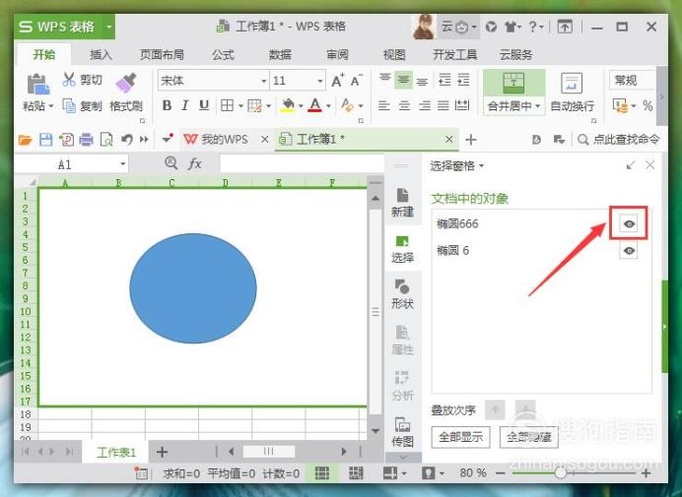
08 点击该图标, 能够发现左边窗口中的椭圆图形就被隐藏了, 通过这样可以起到保护工作表数据的作用 。 如图所示:

以上内容就是WPS表格中如何添加图形的名字?的内容啦, 希望对你有所帮助哦!
猜你喜欢
- 如何利用CAD中的夹点进行直线的旋转?
- 如何用Linux命令操作文件夹呢
- Excel单元格中的文字如何才能加大行间距呢
- WPS表格中如何对形状放大、缩小、移动、复制?
- WPS表格中,如何对多个形状图形进行组合?
- 蛇舌草泄肝茶
- 黄疸肝炎茶
- 茵栀茶
- 理气消滞茶
- WPS表格中,如何将多个图形设置为等尺寸?