
在制作WPS表格中,通过对插入线条的一些基本操作,可以绘制生活中一些常见的图形 。 下面小编为大家介绍下如何在WPS表格中绘制一个美丽的花瓶?工具/材料 WPS办公软件
操作方法 01 在桌面上双击WPS表格的快捷图标,打开WPS表格这款软件,进入其操作界面,如图所示:

02 进入主界面后,在上方菜单栏中选择“插入”选项,然后在其子菜单中选择“形状”,在新弹出的形状界面中选择“椭圆”,如图所示:

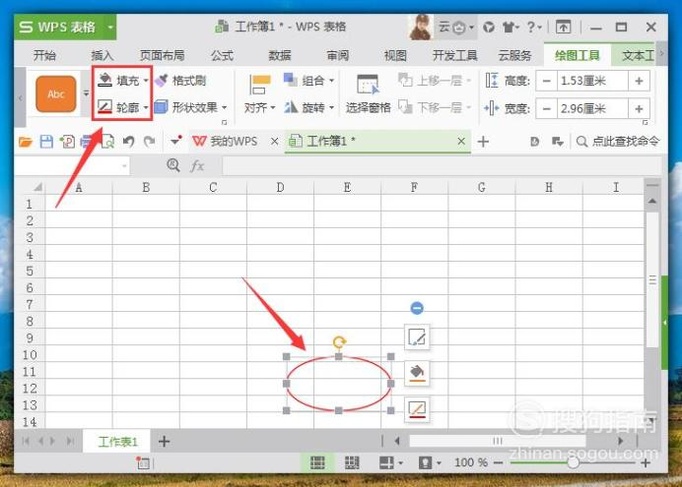
03 【WPS表格中如何绘制花瓶?】返回到主界面后,在适当位置点击鼠标左键插入“椭圆”形状,然后调节到适当大小,再在上方设置填充颜色为无色,轮廓颜色为红色,如图所示:
04 为例绘图方便,可以将单元格网线隐藏,在上方选择“绘图工具”,里面选择“对齐”,在其下拉菜单栏中选择“显示网格”选项,如图所示:
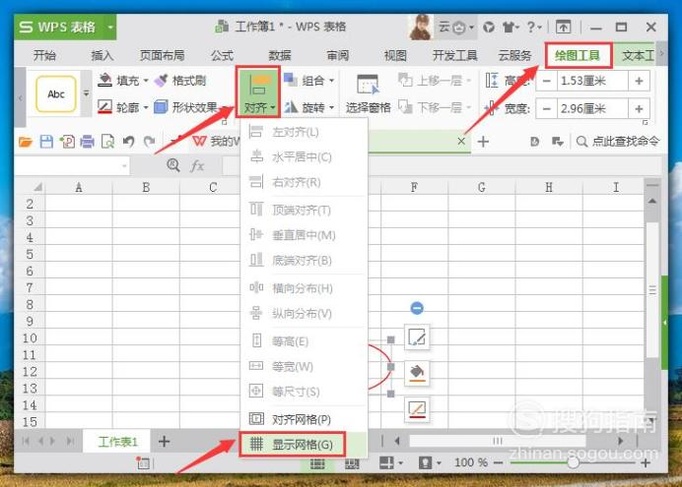
05 回到主界面,网格线被隐藏 。 通过“插入”,“形状”中的“直线”线条,添加一条辅助线,如图所示:

06 然后在上方适当位置处插入一个椭圆形状,调节适当形状,同样设置填充颜色为无色,轮廓颜色为红色,效果如图所示:

07 选择“插入”,“形状”里面的“曲线”,绘制左半部分瓶身(可以通过编辑顶点方式调节瓶身曲线效果),如图所示:
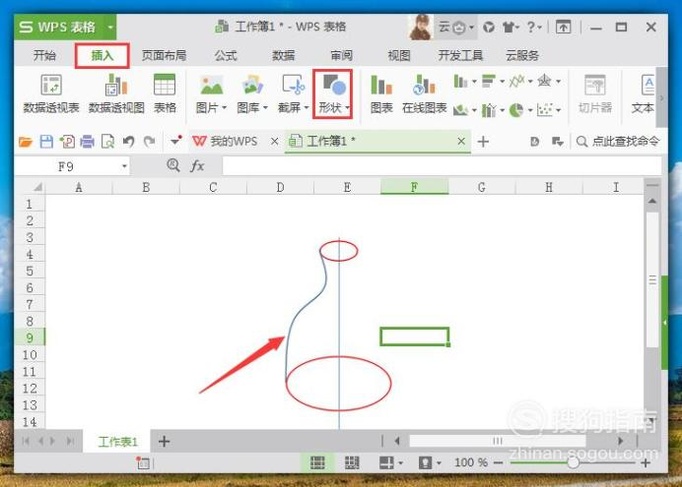
08 选中瓶身曲线,按住“Ctrl”键,移动复制,在通过上方的“水平旋转”将其移动到合适位置处(这样可以保证左右两个瓶身部分是对称的),如图所示:

09 最后,删掉辅助线,可以根据自己实际需要调节图形线型宽度等,操作完成,效果如图所示;

特别提示 注意,当我们通过鼠标移动图形的时候,可能很难实现图形的微量移动,这时可以通过按住“Ctrl”键,通过键盘上的方向键来调整图形位置 。
以上内容就是WPS表格中如何绘制花瓶?的内容啦,希望对你有所帮助哦!
猜你喜欢
- 高德地图怎么切换公交地图
- 怎么在好看视频游戏中心修改自己的昵称
- 灵芝甘草茶
- 如何用 Office Lens 识别图片中的文字?
- Excel中如何设置每隔一行插入一行空白行
- DWG文件中怎么添加JPG图片
- 中立篇六 炉石传说竞技场卡牌分析
- 中立篇四 炉石传说竞技场卡牌分析
- 中立篇五 炉石传说竞技场卡牌分析
- 趣味象棋之空穴来风