
制作并打印一张漂亮的Excel表对职场人士非常有帮助,怎样做呢 , 下面以WPS为例讲解一下 。

step1: 打开一个空白的表格,输入上要填写的信息,这里随便输入些信息为例

step2: 设置格式 。
鼠标选中输入任一信息的单元格,按住ctrl+A全选

step3: 调整文字位置左中右,这里以居中为例

step4: 设置字体和大小
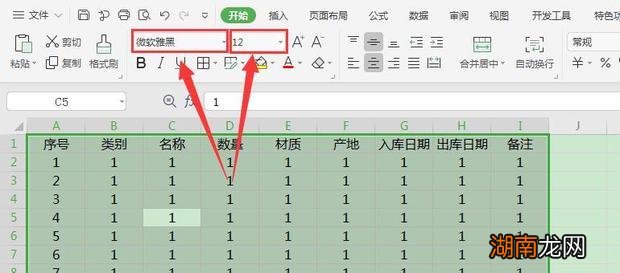
5鼠标放在字母边缘来调整列宽 。

step6: 鼠标放在数字边缘来调整行高 。
【怎么打印一张漂亮的Excel表格】

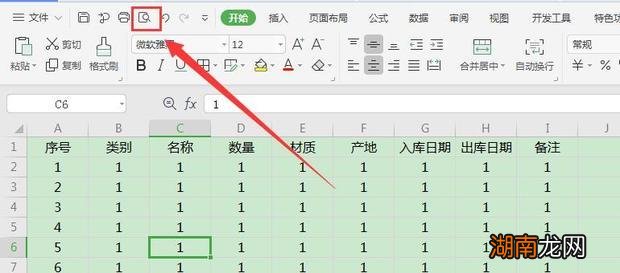
step7: 点击‘打印预览’
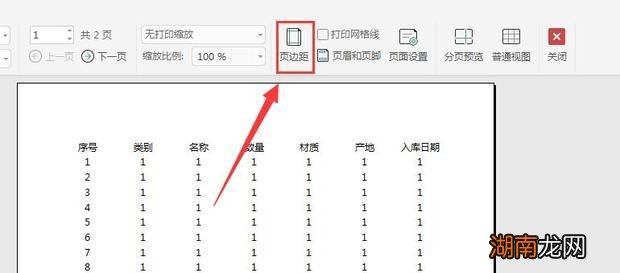
step8: 选择‘页边距’
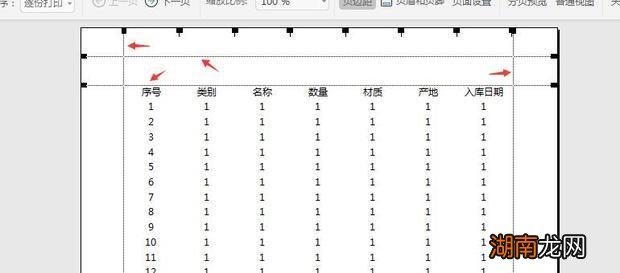
step9: 鼠标放在黑色虚线上,上下左右进行调整,自行调整到合适的位置
step10: 选择‘页眉页脚’

step11: 可以选择自定义 , 设置好后点击确定

step12: 根据表格需要选择‘横向’或者‘纵向’
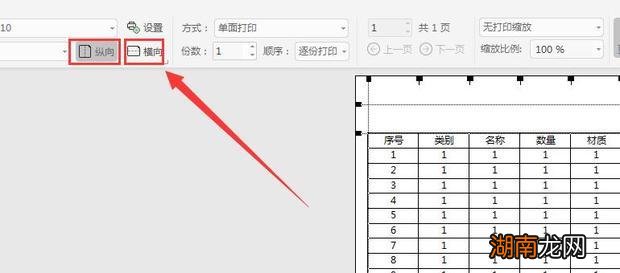
step13: 设置好后,点击‘关闭’

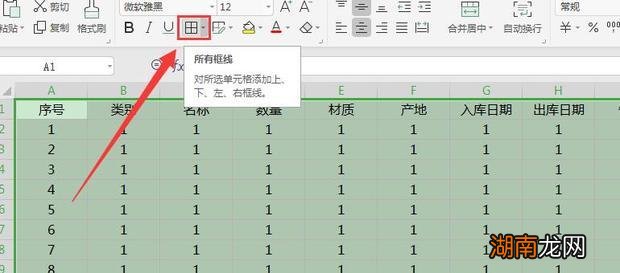
step14: 给表格添加上‘所有框’
step15: 选择打印即可

step16: 如果打印多份 , 选择‘文件’里边‘打印’

step17: 然后填写要打印的份数

猜你喜欢
- 退休金怎么计算
- 怎么查询缴纳个人所得税的明细情况
- 新版钉钉怎么更改群昵称
- 冬虫夏草怎么煲汤 冬虫夏草煲汤的好处
- 豚鸭怎么煲汤好吃 豚鸭煲汤的方法
- 草菇肉丝汤怎么做 草菇肉丝汤做法介绍
- 炸酥肉要怎么做 炸酥肉怎么做才好吃
- 栗子小米粥怎么做 栗子小米粥做法
- 鱼该怎么做最好吃 这样做鱼简单下饭
- 芝麻馅馍馍怎么做 芝麻馅馍馍的做法