
教你如何在苹果手机iPhone11Pro和平板电脑iPad中进行全屏截图长图

现在越来越多的苹果手机用户对于如何在苹果手机iPhone11Pro和平板电脑iPad中进行全屏截图长图这方面的问题开始感兴趣,因为大家现在都是想要熟知 , 应用到苹果手上的各项功能,那么既然现在大家都想要知道如何在苹果手机iPhone11Pro和平板电脑iPad中进行全屏截图长图,尧哥今天就来给大家针对这样的问题做个科普介绍吧 。
您是否曾经想在iPhone或iPad的Safari中拍摄完整的网页截图?现在,您可以使用最新的iOS和iPadOS版本完全做到这一点 , 您可以在其中捕获全屏屏幕截图并将其保存为PDF文件,然后可以共享,本地保存 , 编辑,打印或其他任何方式d喜欢这样做 。
Android智能手机已经能够捕获滚动屏幕截图已有相当长的一段时间了 。也称为整页或长截图 , 此功能允许用户拍摄整个网页的截图并与任何人共享,这比拍摄多个截图要方便得多 。直到现在 , iOS仍缺少此功能,但您不必再感到自己被排除在外了 。在iOS 13,iPadOS 13和更高版本中,尽管该功能仅限于Safari Web浏览器,但Apple允许您在iPhone和iPad上拍摄整页屏幕截图 。
您是那些感觉像您错过了如此精美功能的iOS用户之一吗?别再看了,因为在本文中,我们将确切讨论如何在iPhone和iPad上使用Safari拍摄全屏屏幕截图 。让我们开始吧 。
由于此功能是在最近的iOS版本中引入的,因此您需要确保iPhone和iPad运行的是iOS 13 / iPadOS 13或更高版本 。在iPhone和iPad上捕获全屏屏幕截图与获取任何常规屏幕截图非常相似,只是必须选择将整个网页另存为文件的特定选项 。运作方式如下:
1、从iPhone和iPad的主屏幕打开“ Safari”网络浏览器,然后访问您要对其进行全屏截屏的网站或网页 。

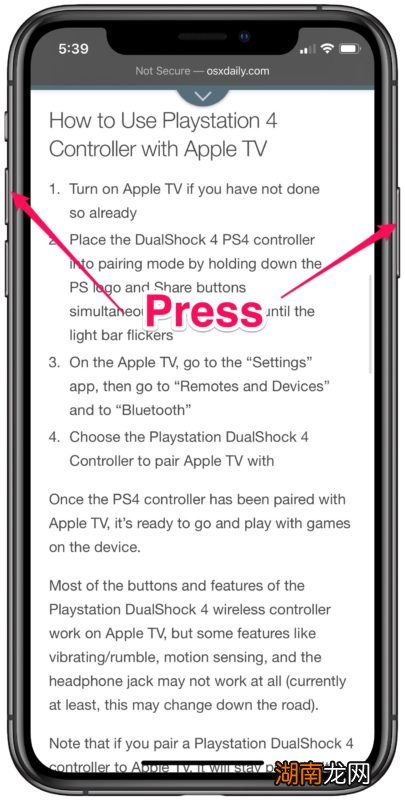
2、如果您不知道,可以同时按下“电源”按钮和“调高音量”按钮在iPhone和iPhone上截屏 。但是,如果您使用的设备具有主页按钮,例如iPhone 8 , iPad Air或任何较旧的设备,请同时按下“电源”按钮和“主页”按钮 。
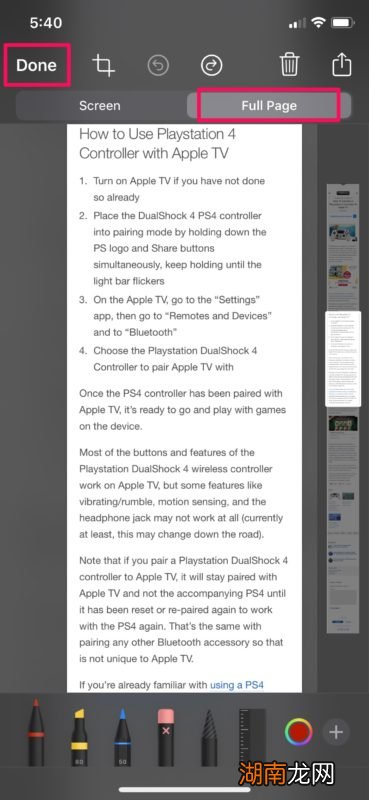
3、接下来,点击屏幕右下角的屏幕快照缩略图,以显示该屏幕快照的标记和共享选项菜单现在,在屏幕上打开屏幕截图后 , 您会注意到顶部的两个选项卡 。选择“整页”以在右侧窗格中预览整个网页 。准备好保存页面后,点击“完成” 。

4、现在,点击“将PDF保存到文件”将屏幕截图另存为PDF文件 。
5、在这里,您可以选择保存屏幕快照的位置 。选择文件夹后,点击“保存” 。

6、现在,您已经在Safari中拍摄了完整的网页截图,您可能想知道如何在iPhone或iPad上找到该完整的截图 。这就是我们接下来要讨论的内容 。

【教你如何在苹果手机iPhone11Pro和平板电脑iPad中进行全屏截图长图】那么以上就是尧哥为大家整理的如何在苹果手机iPhone11Pro和平板电脑iPad中进行全屏截图长图的解决方法,希望这样的方法能够帮助大家解决目前所遇到的问题哦 。
猜你喜欢
- 介绍下如何在iPhone苹果手机和iPad上使用Spotify的睡眠计时器功能
- 教大家如何阻止苹果手机iPhone11 Pro iPhone和平板电脑iPad应用程序自动更新
- 教大家如何在苹果手机iPhone和平板电脑iPad上手动更新应用程序
- 如懿传中阿箬什么时候背叛如懿的 阿箬为什么背叛如懿
- ultra iso ultra iso如何制作uefi启动盘
- 禁止结婚的亲属范围 法律对禁止结婚的亲属是如何规定的
- 结婚应该注意什么 结婚必须知道哪些常识
- 霸王貔貅如何开光?霸王貔貅佩戴禁忌?
- 泰然者系列轮胎质量如何 turanza是什么牌子的轮胎
- 分手后如何挽回女友最有效 刚分手挽回女友的绝招