
如何在 Windows 中不丢失数据的情况下将 MBR 转换为 GPT
您的硬盘驱动器都需要一件事来跟踪它们上的内容:分区表 。
分区表描述了驱动器的分区(部分)并帮助您的系统找到您需要的文件 。
Windows 使用主引导记录 (MBR) 或 GUID 分区表 (GPT),具体取决于您的操作系统和固件 。
有时需要在 MBR 和 GPT 之间切换,但这样做可能会导致数据丢失 。
但是,您可以使用两种工具从 MBR 切换到 GPT,而不会丢失数据 。所以,给大家分享如何在不丢失数据的情况下将 MBR 磁盘转换为 GPT 。
MBR 与 GPT
首先,考虑 MBR 和 GPT 之间的区别,以及为什么有些系统使用一种而不是另一种 。
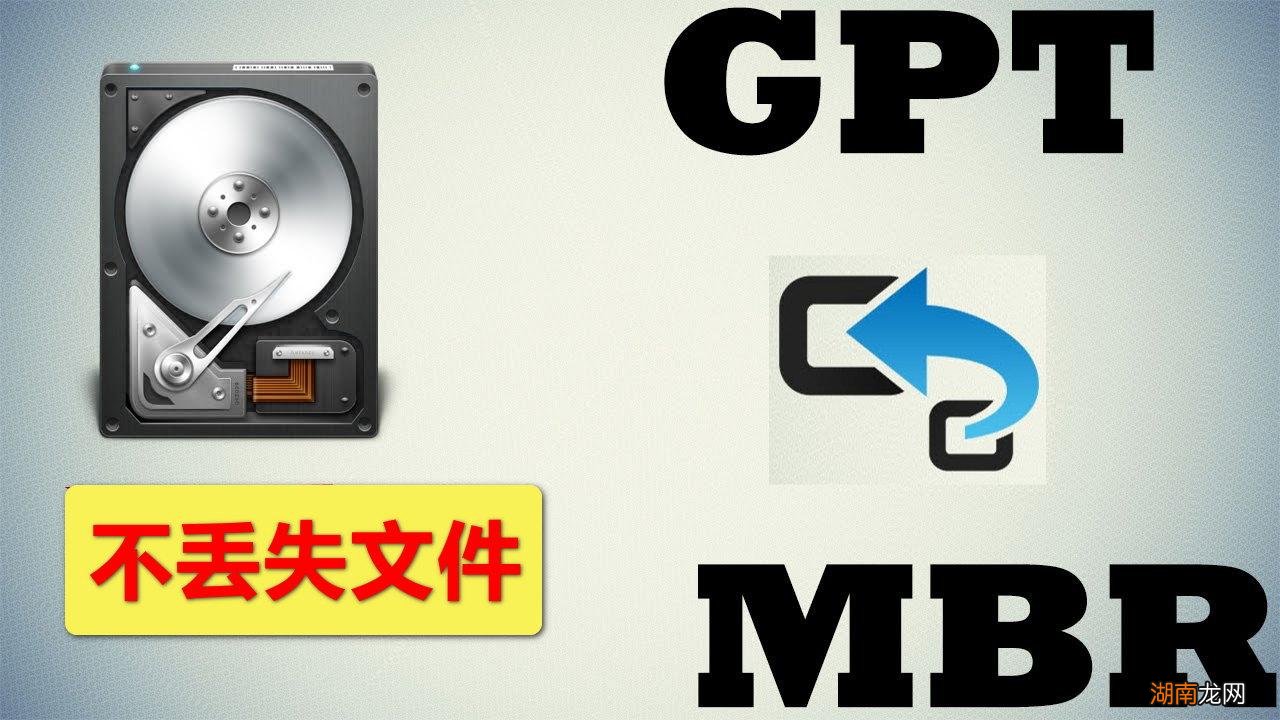
MBR
MBR 是两者中较旧的,因此与更广泛的系统兼容 。MBR 是为 IBM PC 开发的,因此 , 它一直是 Windows 机器的主要分区表选择 。
主引导记录以其位于驱动器开头的位置命名 , 包含操作系统的引导加载程序和有关驱动器分区的信息 。
MBR 仅适用于最大 2TB 的驱动器 。此外,一个 MBR 驱动器只能有四个主分区 。
当 2TB 驱动器是一笔可观的支出时,这很好,但您现在可以以实惠的价格购买 8TB 驱动器 , 如希捷 Barracuda 。
GPT
GPT 是两者中较新的一个 。
GPT 与 UEFI 密切相关,UEFI 是使旧的替代方案 BIOS 现代化的固件解决方案 。
GUID 分区表为驱动器上的每个分区分配一个全局唯一标识符 (GUID),这是一个 128 位数字,仅标识您的硬件(128 位整数的最大值为 1.7 x 10^39——一个非常大的数字)。
GPT 驱动器几乎没有 MBR 驱动器的限制 。GPT 驱动器可以比 MBR 对应的驱动器大得多(如果设置正确,理论上 256TB 驱动器就可以工作) 。
在 Windows 系统上,GPT 驱动器最多可以有 128 个不同的分区,而无需使用扩展分区 。其他系统允许更多 。
另一个主要区别在于 GPT 驱动器存储启动数据的方式 。与 MBR 驱动器不同,GPT 驱动器跨多个分区存储启动数据的多个副本,从而使恢复更加容易 。
兼容性
并非所有版本的 Windows 都可以从 GPT 分区驱动器启动,其中许多版本需要基于 UEFI 的系统 。
64 位 Windows 11、10、8/8.1、7 和 Vista 都需要基于 UEFI 的系统才能从 GPT 驱动器启动 。
32 位 Windows 10 和 8/8.1 需要基于 UEFI 的系统才能从 GPT 驱动器启动 。没有 32 位版本的 Windows 11 。
32 位 Windows 7 和 Vista 无法从 GPT 驱动器启动 。
所有提到的 Windows 版本都可以读取和写入 GPT 驱动器 。
其他操作系统也使用 GPT 系统 。例如,Apple 现在使用 GPT 而不是 Apple 分区表 (APT) 。此外,Linux 内置了对 GPT 驱动器的支持 。
2021 年 Windows 11 的推出迫使许多用户将他们现有的驱动器分区从 MBR 切换到 GPT 。
Windows 11 只能从 UEFI GPT 驱动器启动 , 这导致一些用户在尝试进行切换时出现问题 。
如何将 MBR 转换为 GPT
正如我们所见,GPT 是更现代的分区表类型,提供更好的恢复和更全面的多功能性 。
长期以来 , 从 MBR 驱动器转换为 GPT 驱动器意味着擦除驱动器作为转换过程的一部分 。但是现在,您可以使用两种工具安全地从 MBR 转换为 GPT,而不会丢失任何数据 。
注意:除非您擦除驱动器,否则无法返回 。MBR 到 GPT 是一种单向转换 。还请记?。?您的驱动器在转换后很有可能会停止运行 。
虽然这是一个极小的机会,如果您在此警告后继续本教程,MakeUseOf 和我对您的硬件不承担任何责任 。在这方面,即将到来的教程中的验证步骤非常重要 。
在转换磁盘之前 , 需要进行最后一项检查 。您的硬件是否支持 UEFI?否则,您的硬件将不会在转换后注册驱动器 , 并且如果转换可引导驱动器,您将无法访问您的操作系统 。
MBR2GPT
作为 Windows 10 创意者更新的一部分,Microsoft 的 MBR2GPT 工具已经在您的系统上 。
免费的 MBR 转 GPT 工具主要面向必须在大量计算机上部署 Windows 10 安装的系统管理员 。但是,您可以使用它轻松地将 MBR 驱动器切换到 GPT 。
1、首先,检查您的磁盘编号 。
在“开始”菜单搜索“计算机管理”并选择“最佳匹配” 。选择磁盘管理并找到要转换的磁盘,记下磁盘编号 。右击磁盘号,选择属性 , 打开卷查看当前分区类型为MBR 。
2、按 WindowsX,然后从菜单中选择命令提示符(管理员) , 然后右键单击并选择以管理员身份运行 。
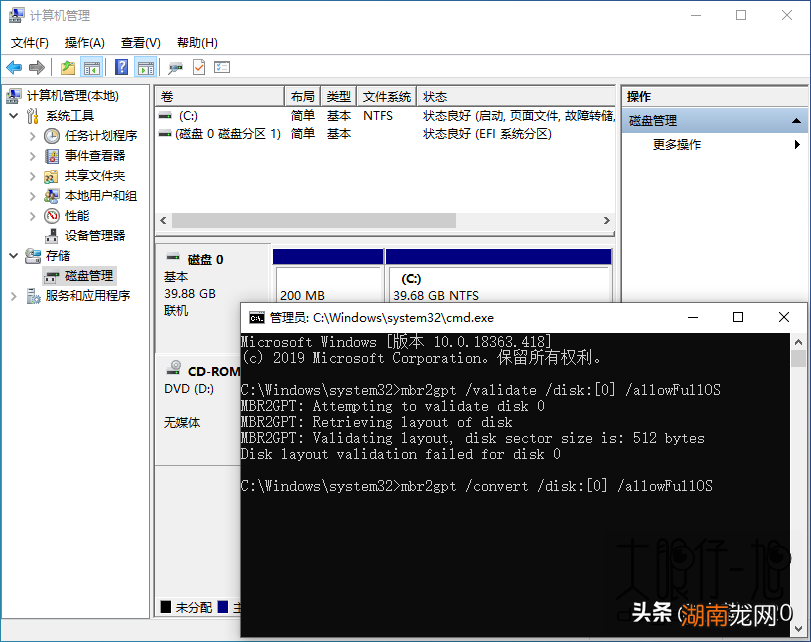
3、现在,验证要转换的磁盘 。输入:
mbr2gpt/validate/disk:[在此处输入您的磁盘号]/allowFullOS验证应该只需要一点时间 。如果磁盘不符合转换要求 , 您将收到错误消息 。(例如,以下错误来自无效的 USB 闪存驱动器,因为它不符合要求 。)
4、输入:
mbr2gpt/convert/disk:[在此处输入您的磁盘号]/allowFullOS并按 Enter 开始转换 。转换速度很快,只需几秒钟 。
5、转换完成后,您还需要更改固件才能启动到 UEFI 模式 。系统重新启动后,按 BIOS/UEFI 输入键 。将引导类型更改为 UEFI 模式 , 而不是传统模式或其他模式 。
DiskGenius 分区软件
在不丢失数据的情况下将 MBR 转换为 GPT 的第二个选项是使用 DiskGenius 。
有些人可能会发现这是两个转换选项中更容易的一个,使用类似于 Windows 磁盘管理屏幕的 UI 。
此外,DiskGenius 分区软件还有几个附加选项,其中最重要的是将 MBR 转换为 GPT 工具 。
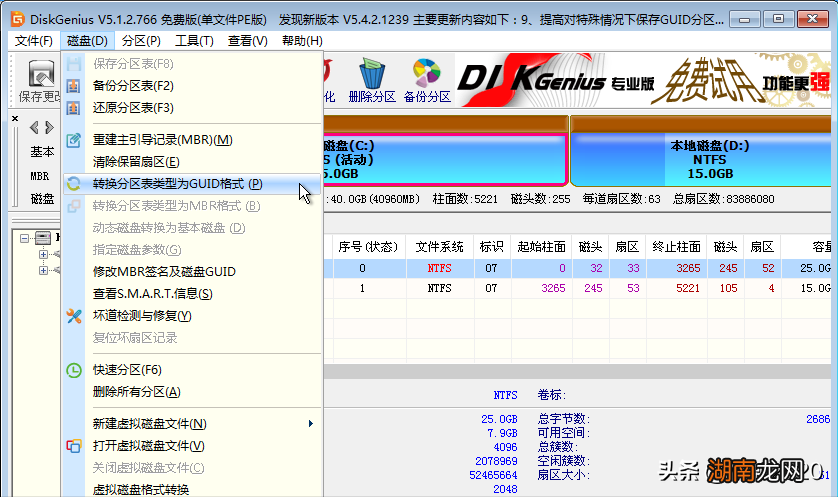
1、打开 DiskGenius 并等待您的驱动器加载 。接下来,找到要转换的驱动器 。选择磁盘 , 在磁盘菜单中找到转换分区表类型为 GUID,然后保存更改 。
2、转换完成后,您还需要更改固件才能启动到 UEFI 模式 。系统重新启动后 , 按 BIOS/UEFI 输入键 。将引导类型更改为 UEFI 模式,而不是传统模式或其他模式 。
3、当然,如果您的硬盘分区中没有重要文件,您也可以通过执行快速分区方式,直接把分区重新分为 GUID 类型 。不过该方法会删除磁盘所有文件,需要重新安装系统 。
除了使用 DiskGenius , 您也可以使用傲梅分区助手或者 EaseUS Partition Master 使 MBR 到 GPT 转换,这些应用的操作方式上基本相同 。
MBR 到 GPT 转换完成!
您现在已将旧的 MBR 驱动器转换为 GPT 驱动器,从而对您使用驱动器的方式授予额外的控制权 。切换分区表并从 BIOS 切换到 UEFI 后 , 您会发现您对系统固件也有了更多控制 。
【Windows不丢失数据的情况下mbr转换成gpt磁盘】毕竟,这是引入 UEFI 的主要原因之一,以实现对硬件的更好控制和更高级的选项 。
猜你喜欢
- 怎么查华为手机是不是正品新机 华为手机怎么查询激活日期
- 显卡超频对电脑有什么不良影响 显卡超频有什么用
- 从五个方面分析要不要买苹果13 苹果13多大屏幕
- 科普荣耀6Plus视频剪辑小技巧及三星I9100不知不知的使用小技巧
- 科普三星手机充电充不进去的原因分析与解决方法及小米Note下拉菜单栏开关怎么排序
- 上课好动怎么改善 怎样改善小孩子上课不专心的毛病
- 正常人多久不联系能走出来 失恋多久可以走出来恢复
- 实在放不下整个人都要抑郁了 心里放不下一个人怎么办
- 红米10X不再有秘密 会是最全的中档吗
- 台电p76s 台电平板开不了机怎么办