
厉害了,原来Word还可以这样玩儿,3个技巧让你颠覆对Word的认知 。
平时我们使用Word , 可能大多数都是编辑文字内容,或是做批注,或是写报告,我们其实可以让Word更加生动有趣一些,不死板,有创意 。
01在Word中插入3D模型
如果你在写一篇关于小丑鱼的文案,或是其他,是否想过在文案中插入一张图片来佐证呢?也许你已经插入图片了 , 但是你不知道吧 , 我们还可以让图片动起来 , ,更加灵活直观,那就是3D模型 。
1、点击Word顶部菜单栏中的【插入】按钮,在插入选项卡中,找到【插图】,选择【3D模型】-【库存3D模型】;
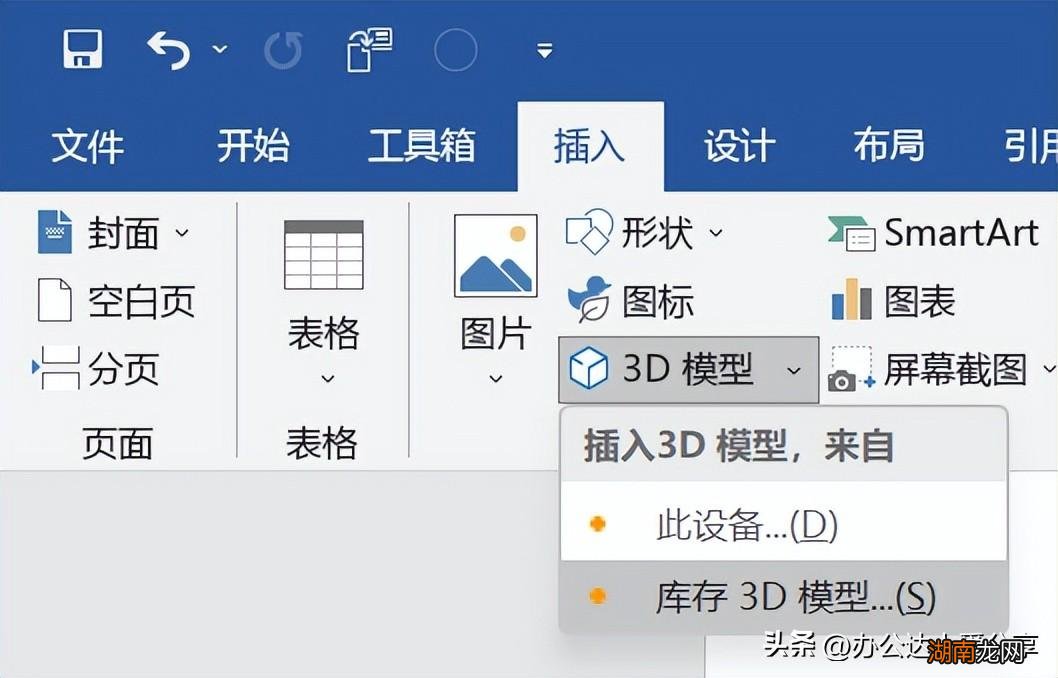
2、根据你的文字内容,选择搜索对应模型,这里我们可以搜索小丑鱼;
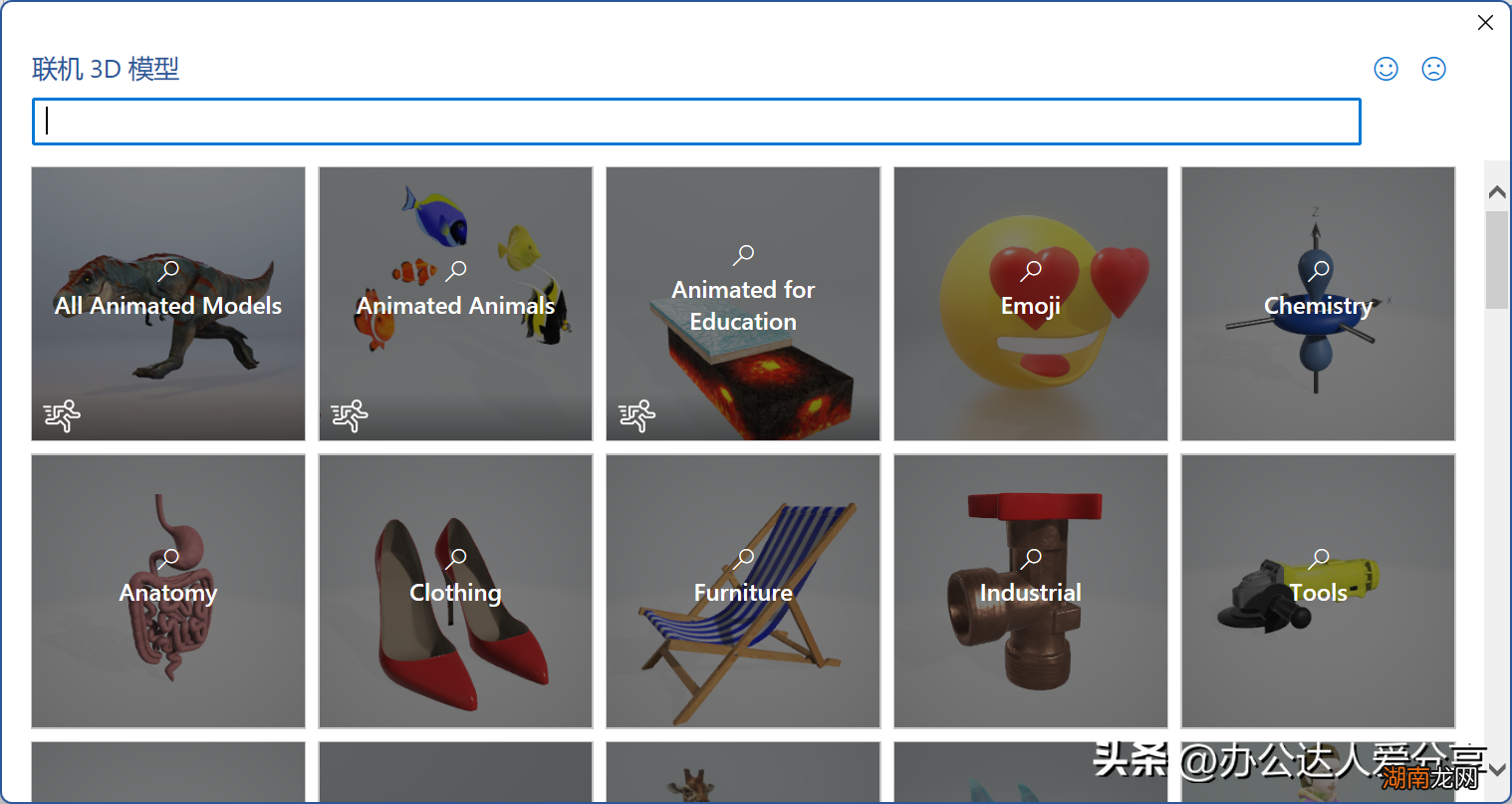
3、选择合适的模型,点击【插入】 。然后你就可以拥有一份活灵活现的Word展示说明啦 。

4、选中添加后的模型 , 你还可以设置它的【3D模型视图】和【播放场景】等 。

02Word屏幕截图编辑
当我们编辑Word时,如何需要一些截图内容佐证,其实不需要打开其他的截图软件 , 可以用Word本身的功能就可以完美截图和编辑 。
1、选择【插入】-【插图】,在插图功能区中,我们可以找到【屏幕截图】功能;

2、在屏幕截图中,我们可以看见当前正在打开的项目,你可以选择其中一个直接插入到Word中进行编辑说明,完全不需要截图;
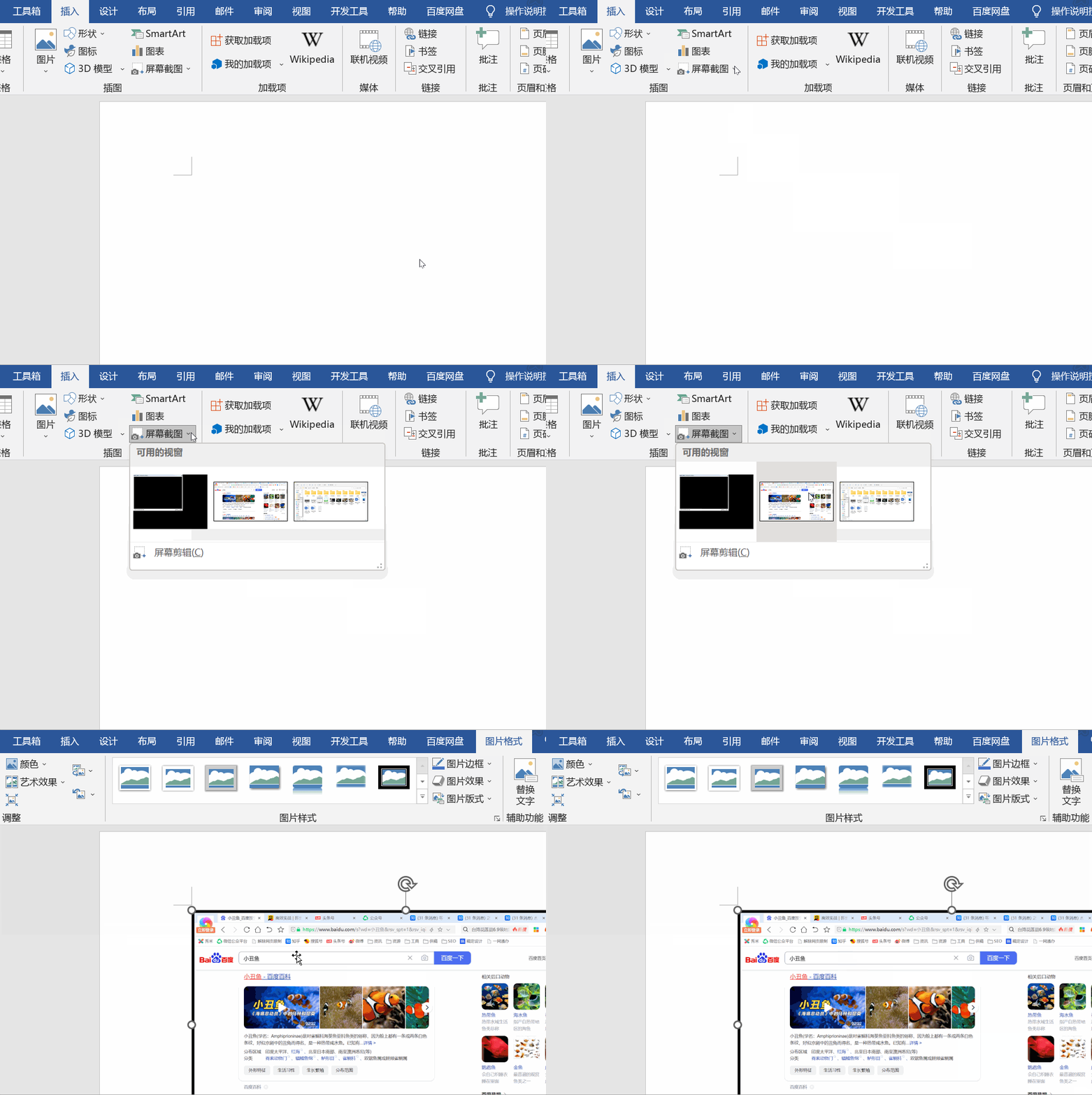
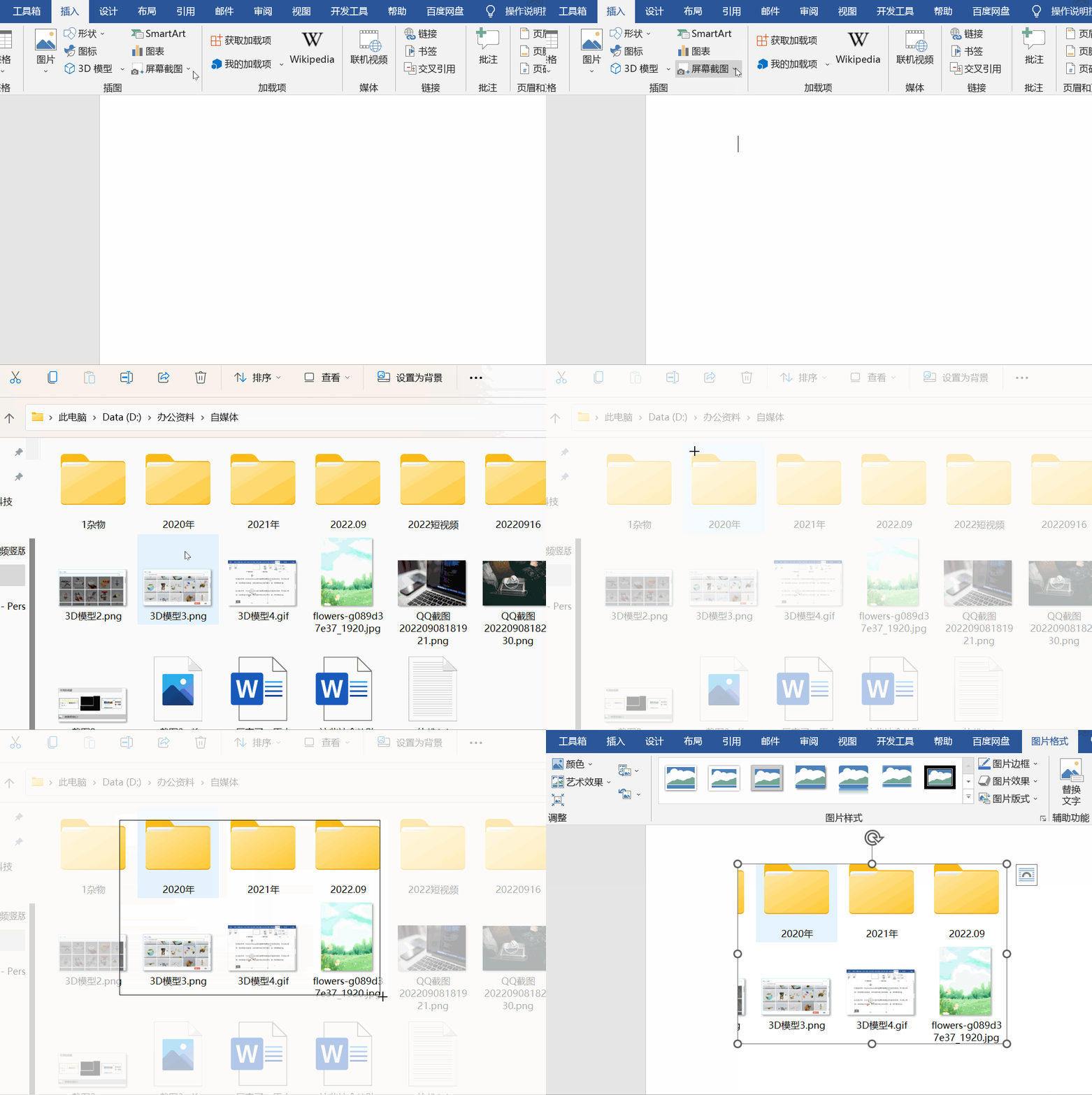
3、如果你想要对截图进行编辑,不需要全屏截图,那么可以点击【屏幕截图】底部的【屏幕编辑】,就可以进入截图编辑状态,对屏幕进行选择性截图 , 完成截图内容将会自动插入到Word文档中以供使用 。
03Word背景和水印
你会添加Word背景吗?不要草草一张图,或是直接自带背景纹理,我们可以让背景更加个性化 。
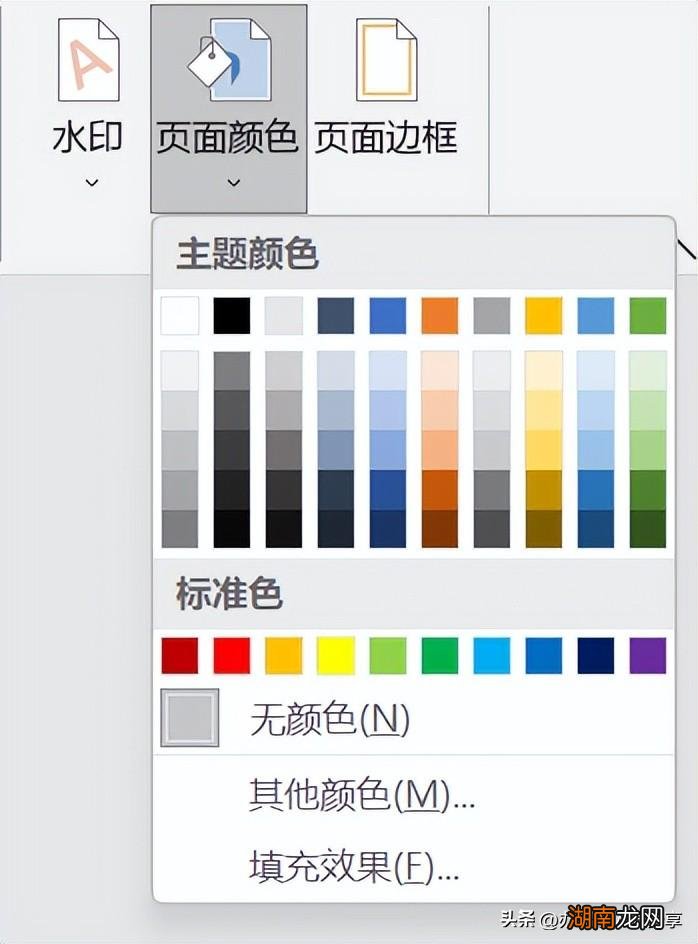
1、【设计】-【页面背景】-【页面颜色】:
①选择【页面颜色】 , 在页面颜色中,我们可以随意更改Word页面背景颜色,如果单一的颜色无法满足你,也可以点击【其他颜色】和【填充效果】进行设置 。
②点击【填充效果】,选择【双色】,设置颜色,在底部可以看见颜色显示的效果,同时设置透明度和底纹样式 , 可以得到不同的渐变色背景,也可以直接选择【预设】,挑选已经设置好的背景色 。

③在填充效果底部切换到【图片】 , 可以选择一张图片添加到背景 。
2、【设计】-【页面背景】-【水印】:
①选择【水印】-【自定义水印】-【图片水印】;

②选择想要当背景的图片,设置【缩放比例】,就可以得到一个漂亮的背景了 。

关于Word背景问题:
1、如果添加水印自带页眉横线,可以按快捷键Ctrl Shift N去掉;
【3个word的实用技巧分享 word页面颜色怎么改变】2、如果添加水印后,边框中是白色背景,可以选中边框中内容,选中【段落】-【底纹】-【无颜色】,就可以了 。
猜你喜欢
- 手机无法开机的4种情况修复方法 手机打不开了是什么原因
- 上海动迁安置房能买么 购买上海动迁房的注意事项是什么
- 橱柜台面不锈钢的怎么样?橱柜台面不锈钢有什么优点?
- 全友家居沙发价格?全友家居沙发的特点?
- 发动机总成包括什么
- 汽油泵压力不足的症状有哪些
- 菲亚特·克莱斯勒是亚马逊最新Alexa AI功能的第一位客户
- 人工智能的领导者之一发现谦卑是必不可少的
- Facebook AI将向盲人描述照片
- 该AI可以通过封面来判断游戏