
如何完全抹盘重装 macOS?(2021最新)
有时候我们想要把 Mac 硬盘完全抹掉后重新安装系统,比如在把这台 Mac 送人或者二手出掉时,或者遇到系统不稳定或有严重问题时 。这样操作后的 Mac 就像一台刚买的新 Mac 一样 。
进入「实用工具」
第一步是进入恢复功能的「实用工具」 。这里 M1 芯片 Mac 和往常的 Intel 处理器的 Mac 的进入方式不太一样 。
Intel Mac 在关机后,按电源开机键松手,同时马上按住 command R 键,直到看到 ? 和进度条后再松手 。
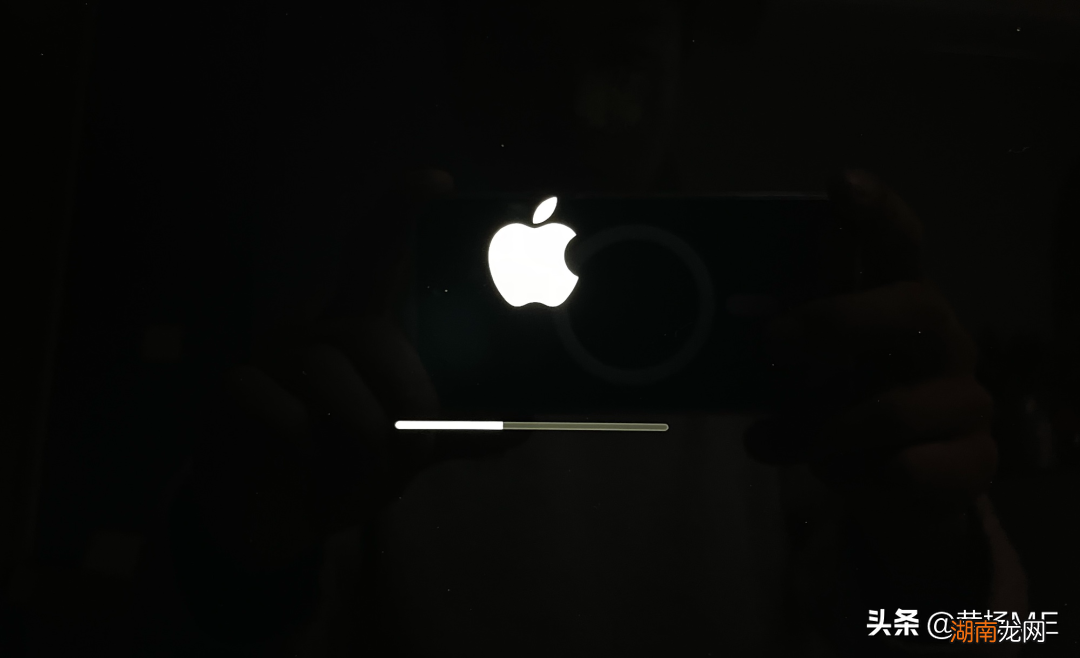
如果 Mac 里安装的是 macOS 10.15 Catalina 或更早的系统,稍等片刻会直接进入「macOS 实用工具」界面 。

如果 Mac 里安装的是最新的 macOS 11 Big Sur,会先显示语言选择,然后使用一个管理员用户进入恢复工具 。输入你的 Mac 的登录密码就可以进入了 。

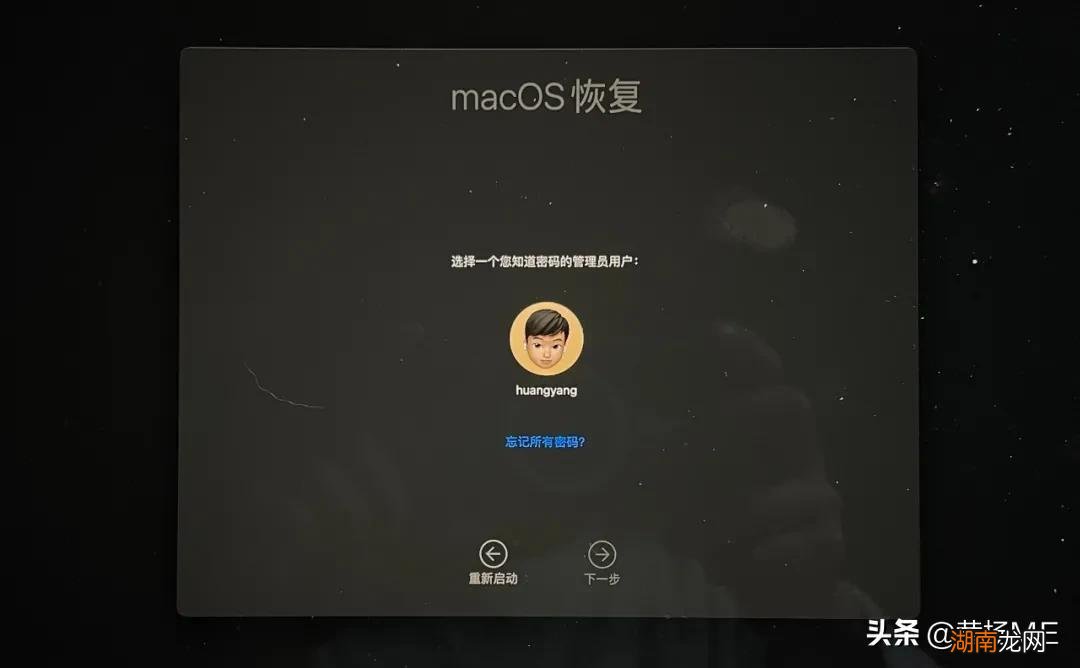
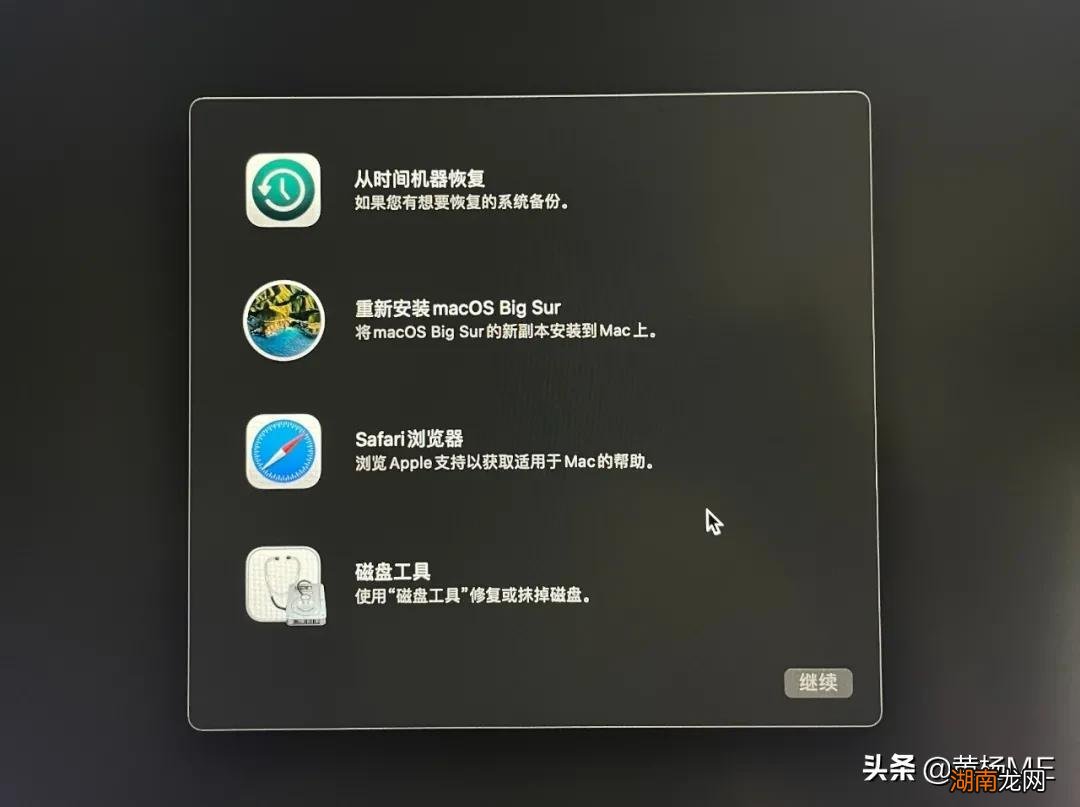
虽然界面长得跟版不太一样,但是功能是一模一样的 。
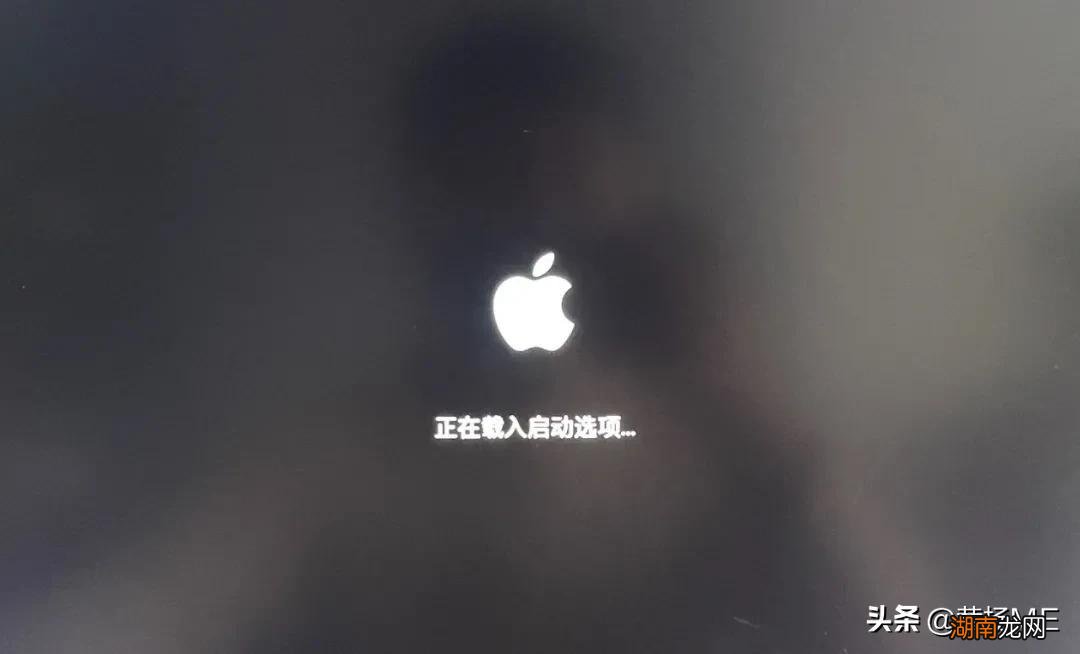
而 M1 芯片 Mac 只需要关机后按住开机电源键,随后屏幕会显示 ? 图标 , 并显示「正在载入启动选项…」 。
随后会看到选项的小齿轮,选择选项并继续 。
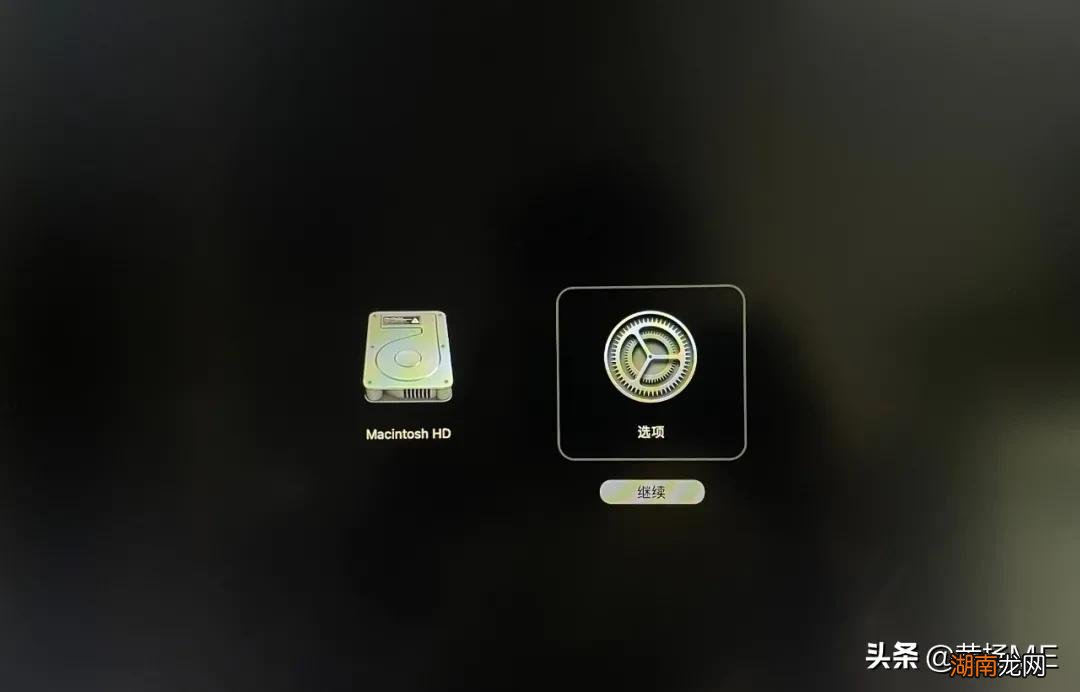
需要选择一个管理员用户,点并输入密码(通常就是你的 Mac 登录密码) 。

然后就也进入了实用工具 。

我做了一张图这样更方便大家理解 。

抹掉磁盘
下一步选择「磁盘工具」 , 点「继续」 。在打开的磁盘工具窗口右边点选「Macintosh HD」,可以理解为也你的 macOS 系统安装盘 。然后点上面工具条的「抹掉」按钮 。
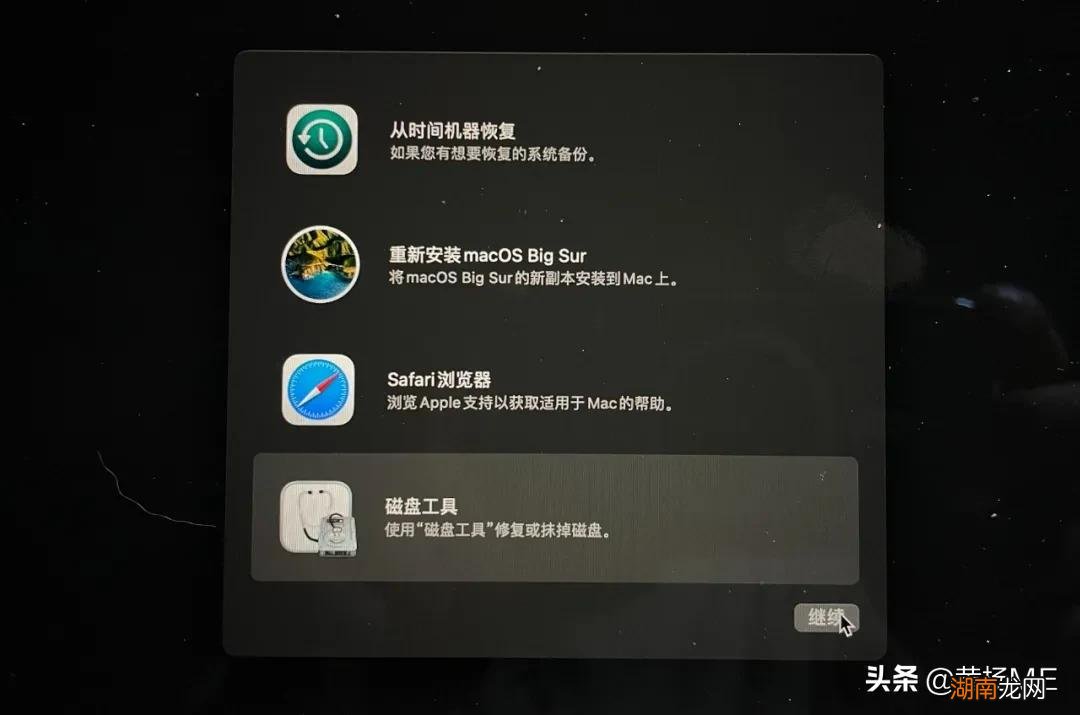
【macOS重新安装重要步骤 mac抹掉磁盘重装系统方法】

在弹出窗口格式选择「APFS」或者「Mac OS 扩展(日志式)」格式,我比较推荐选择 APFS 。最后点击「抹掉」 。
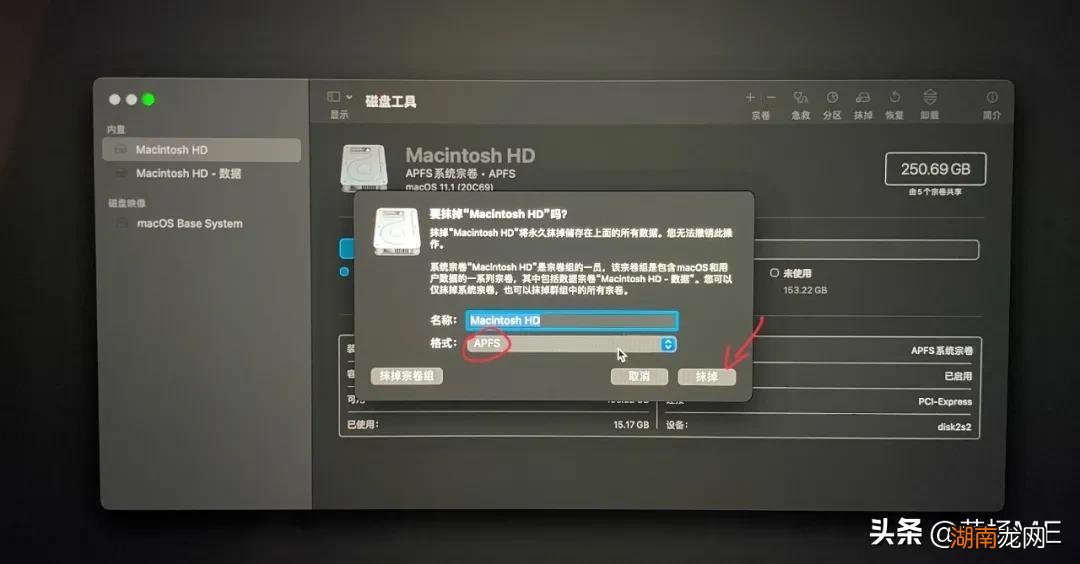
如果左侧磁盘中还有一个叫「Macintosh HD - 数据」的磁盘,可以选中后点上面工具栏「综卷」上方的「-」号来删除即可 。

左侧「磁盘映像」下面的东西都不要动 。
重新安装系统
最后一步就是重新安装系统 。关掉刚才的「磁盘工具」窗口,就会回到「实用工具」窗口界面 。
因为安装系统的时候需要联网 , 所以这一步之前记得先给 Mac 插上网线或连上 Wi-Fi(在界面右上角) 。


点「重新安装macOS」,并继续 。

然后界面会提示选择安装到的磁盘,选择我们刚才抹掉的「Macintosh HD」,并继续 。

然后就是下载系统并自动安装 。时间主要取决于你家里的网速,还有 Mac 的性能 。一般快的话几十分钟 。安装的时候要保持 Mac 笔记本盖子打开,不要让 Mac 睡眠状态 。

系统安装完后,Mac 会最后一次自动重启,然后进入熟悉的「语言与输入法」选择界面 。就跟我们刚买回来开机激活时那样 。

如果是打算把这台 Mac 送人或者二手出售 。到这一步可以直接按「command Q」退出,然后关机就行了 。
如果是自己继续使用的 Mac,就继续按照步骤往下操作 , 就进入一个完全重新安装的 macOS 了!
猜你喜欢
- 惠普一体机驱动程序下载 惠普一体机驱动安装步骤
- 美国Dickies重新定义时尚工装 迪克斯是哪里的牌子
- 家里安装无线网放大器管用吗 wifi放大器有没有用
- 迅雷7 1 7 2244 迅雷app下载安装
- 已经离婚户口还在前夫家可以办结婚证吗? 和前夫离婚后户口没有分开现在能重新办理结婚证吗
- win7硬盘安装工具 win7硬盘安装工具iso格式下载
- 室内门锁怎么拆?室内门锁安装方法步骤详解?
- macOS Catalina 10.15.4中的一项新功能使您可以通过头部移动来控制光标
- win8驱动 win8驱动安装失败怎么办
- iOS 12.4更新现在与watchOS 5.3和macOS Mojave 10.14.6一起推出