
怎么批量插入大量图片到表格里?一个小功能 , 就能轻松解决!

在Excel中,插入图片也是基础操作之一,也就是【插入】-【图片】……但如果插入100张,甚至1000张图片,而且信息还要对应 , 用【插入】-【图片】的常规方法来操作,工作量显然就有点儿大了……
一、准备数据表中人员的照片。
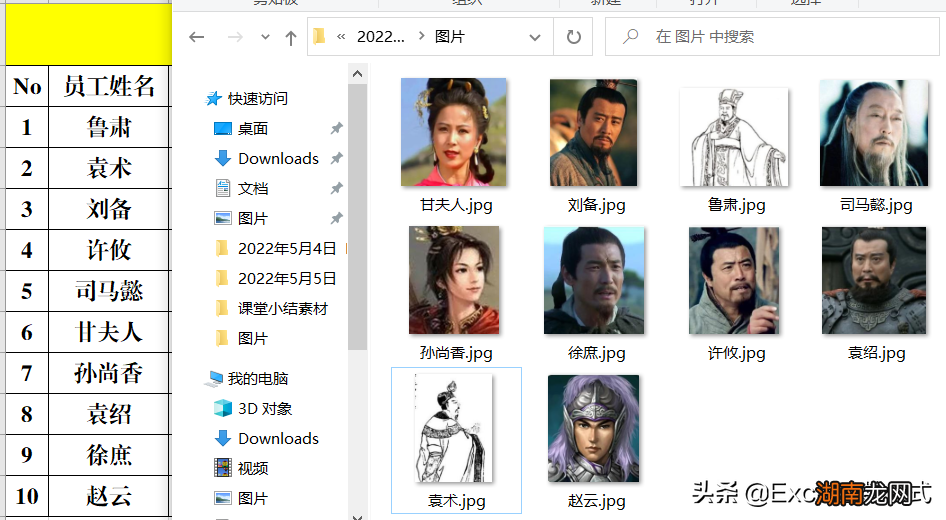
解读:
数据表中人员的姓名必须和照片的姓名一致;照片必须放置在同一个文件夹中 。
二、插入照片 。
一般的思路肯定是把这些照片插入到表格中 , 并且一一对应排列好 。但问题是人员较多,效率极低……
正确的操作步骤是:
1、对“姓名”进行“升序”排序 。

方法:
1、选定数据区域,【数据】-【排序】,打开【排序】对话框 。
2、在【主要关键字】中选择【员工姓名】,【排序依据】中选择【单元格值】,【次序】中选择【升序】并【确定】 。
2、调整单元格大小 。

方法:
选定数据区域,调整列宽和行高 , 最终使照片能够插入即可 。
解读:
当行数较多时,请使用Ctrl Shift ↓全选数据区域即可 。
3、批量插入图片并调整大小 。

方法:
1、【插入】-【图片】-【此设备】,打开存放照片的文件夹 。
2、Ctrl A全选,并【插入】 。
3、通过拖动鼠标或设置数值调整照片的大小 。
4、设置对齐方式 。

方法:
1、选择最后一张图片,并拖动到最后一个单元格区域 。
2、Ctrl A全选图片 , 选择【图片格式】下【排列】组中的【对齐】-【左对齐】 , 并在此菜单中再次选择【纵向分布】 。
解读:
如果数据行非常多 , 可以先剪切最后一张图片,定位到最后一个单元格之后,粘贴即可 。
结束语:
使用此方法,可以批量地插入大量照片 , 如果要做到比较完美,需要对照片的大小进行预处理,插入表格调整大小后,正好和单元格相对应 。
【批量插入大量图片到表格 excel怎么把图片嵌入表格里】但需要注意的是,需要对数据表中的“名称”进行升序排序,这是因为在文件夹中,照片就是默认按照名称 , 升序排序的 。所以,对数据表中的“名称”升序排序,必不可少,也可以理解为前提条件!
猜你喜欢
- 为什么鱼体表有大量气泡 鱼身上有一层氧气泡怎么回事
- 鱼缸气泡的产生原因 鱼缸里有大量微小气泡到处飘
- 管理多云将需要大量的AI-但是人们也需要
- 三星和百思买在Galaxy Tab S4上提供大量折扣
- 批量删除qq好友 批量删除qq好友app
- 亚马逊以大量折扣出售RAVPower充电配件
- 坎儿井被大量废弃的原因 吐鲁番坎儿井干涸的原因
- 亚马逊为AWS推出了大量新的机器学习服务
- 大量泄露称iPhone 12将有苹果十年来最大的设计突破
- 二手车贩子的启动资金渠道 二手车贩子哪里来的大量资金