
用电脑的时候,常常需要截屏来分享屏幕内容,如果在安装了QQ或者微信的情况下,通常直接使用快捷键“Ctrl Alt A”或者“Alt A”来截屏保存,若是没有开启QQ还有特意打开,就显得不是很方便 。
其实微软在Win10系统中已经内置了好几种截屏的方法 。

Print Screen截屏
不只是win10系统独有的,只要在键盘上按下“Print Screen”键,就会截取当前屏幕并储存在剪切板中;
进入文档编辑器(文本文档除外)、图片处理工具、QQ等聊天窗口进行粘贴(Ctrl V)操作 , 就可以获取截屏内容 。
这种方式因为无法实时编辑,我一般用来二次截屏 。比如截取右键菜单等按其他快捷键会导致键鼠状态失效等特殊情况 。
相关组合键:
Alt Print Screen 截取活动窗口;
Win(Windows徽标键) Print Screen 截取全屏并自动保存到“此电脑>图片>屏幕截图”下;
Win Alt Print Screen 截取活动窗口并自动保存到“此电脑>视频>捕获”目录下(Xbox游戏录屏功能,因此保存到视频目录下,可通过设置更改快捷键)
组合键 Win Shift S 截屏
在Win10中任意窗口按下“Win Shift S”组合键便可进入截屏模式,按住鼠标左键拖动框选区域即可截屏,同样是使用“Ctrl V”操作将截屏内容粘贴到想要保存的地方 。
PS:截屏时不能查看框选大小 , 像素颜色以及进行标注等编辑操作 。
Win10 截屏工具
在Win10开始菜单中直接输入“截屏”便可以打开自带截屏工具;
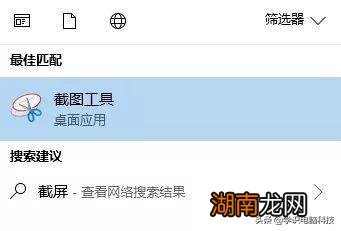
点击新建便可以进行截屏操作;
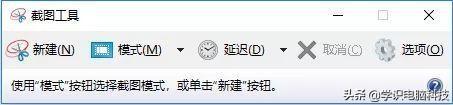
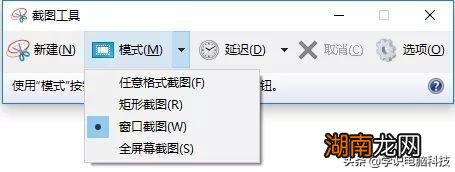
在模式选项中可以选择截图模式;
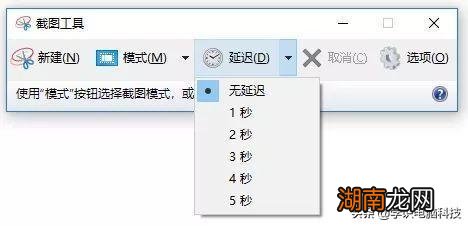
延迟选项卡中可以选择延迟N秒后进行截图;
在截图完毕后 , 可以进入截图内容编辑,可另存为图片格式,也可以进行标记批注,通过邮件发送等操作 。

Windows Ink 工作区-屏幕草图
按下快捷键“Win W”便可以打开“Windows Ink 工作区”,第三项即是屏幕草图功能 。

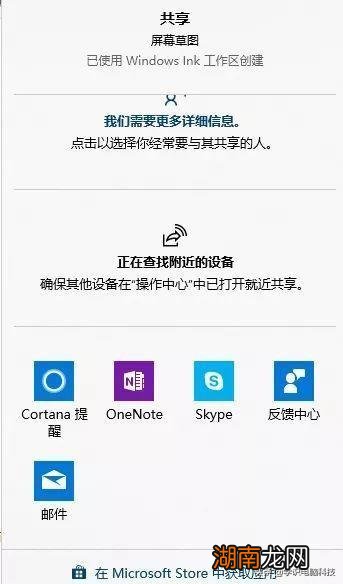
【电脑快捷键截图技巧 win笔记本怎么截图快捷键】按下Win W组合键的时候,屏幕草图会自动截取当前屏幕内容,点击打开便可以直接进行编辑标注 , 也可以重新框选草图内容,编辑完成后可以进行保存到文件、复制到剪切板、分享到OneNote等 。
猜你喜欢
- 电脑装哪个系统最流畅 win8系统和win7哪个好用
- 学会了在家可以自己修电脑 电脑打不开一直黑屏显示无信号
- 电脑C盘爆满清理缓存技巧 谷歌浏览器清除缓存在哪里
- 快速解决的简单方法 电脑开不了机怎么办按哪个键
- 6种快速截图方法及步骤 vivo怎么截屏快捷键
- 最彻底清除方法 电脑微信聊天记录怎么删除能永久找不出来
- 突然死机用着5招快速解决 笔记本电脑卡住了怎么办
- 这几款超大屏+强大性能 17寸笔记本电脑排行榜
- 什么品牌质量好值得买 笔记本电脑排名前十性价比
- 这些方法都可以 华为手机连接电脑怎么传输文件和照片