
大家在绘制CAD时,总是需要标注一些坐标,虽然插件标注很方便,但是,大家有时并不想安装 。那么不借助任何插件 , 用CAD自带“块属性”也是可以自动标注坐标的 。

1. 首先确保所需标注的图形符合比例 , 且图形所在位置距坐标原点距离为该点坐标值 。
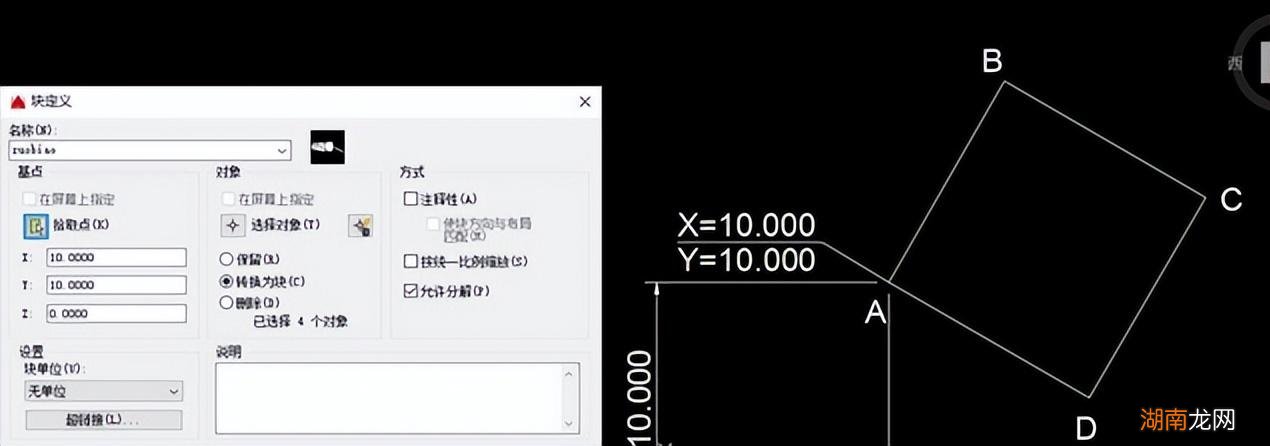
2. 选中A点坐标标注,选择“绘图-块-创建”弹出块定义对话框,填写名称和拾取基点坐标(及A点位置) , 勾选左下角“在快编辑器中打开”,单击“确定” 。
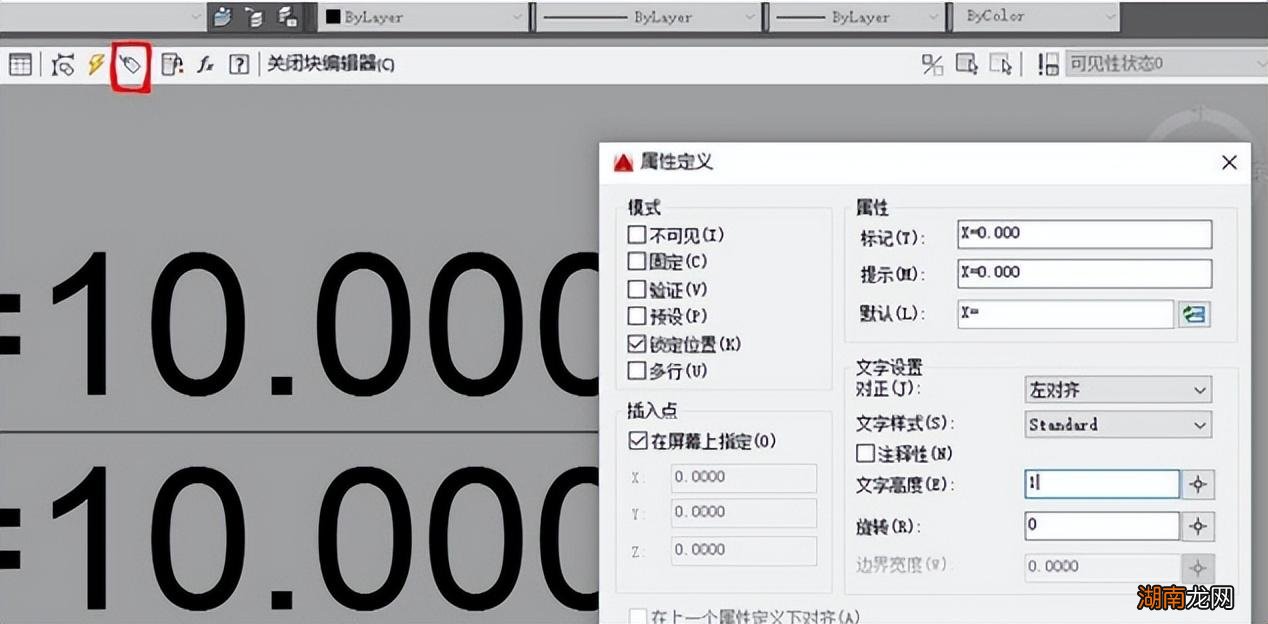
3. 点击块属性定义(红色框选位置)弹出属性定义对话框,点击“属性-默认文本框”键入”X=“,再点击文本框后按钮弹出字段对话框,一次选择字段名称为“块占位符”,块参照特性为“位置”,格式为“小数”,仅勾选X坐标值,单击确定 。键入合适文字高度,单击确定插入覆盖原“X=10.000”坐标 。

4. 同理添加Y坐标属性 。删除原X=10.000和Y=10.000 。

5. 对坐标斜线引线添加极轴参数,再添加“拉伸动作”(具体参数如图) 。单击关闭快编辑器,点击“保存” 。

6. 选择“插入-块”即可插入坐标 , 单击节点可移动坐标位置 。

那我们不论在标注什么,有时会出现标注文字和线条重叠
导致图纸打印后看不清尺寸数值
关于这个问题,我们可以通过给标注文字加遮罩来实现 标注数值不被遮挡 的效果、设置方法也非常简单、只需要修改一下标注样式即可
操作步骤:
在CAD中输入“D”标注样式命令、选择要添加遮罩的标注样式、点击修改后将文字选项中的填充颜色改为“背景”即可、如下图动画所示:
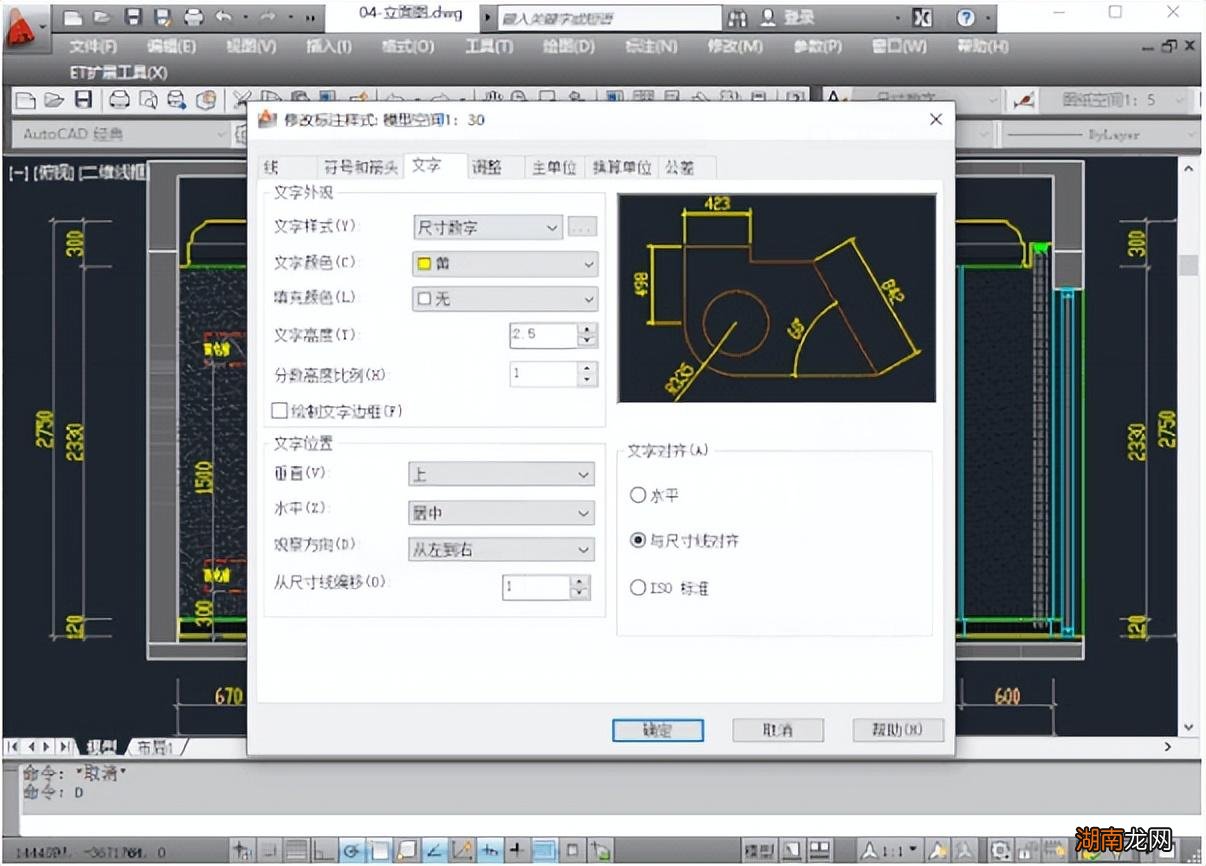
以下为标注样式修改后的打印预览效果、如下图所示:

▲ 此设置适合大空间标注、小空间容易将线条全部遮挡
除上述通过标注样式将所有标注文字统一加遮罩外、我们也可以通过特性选项版单独给个别标注添加文字遮罩、如下图所示:
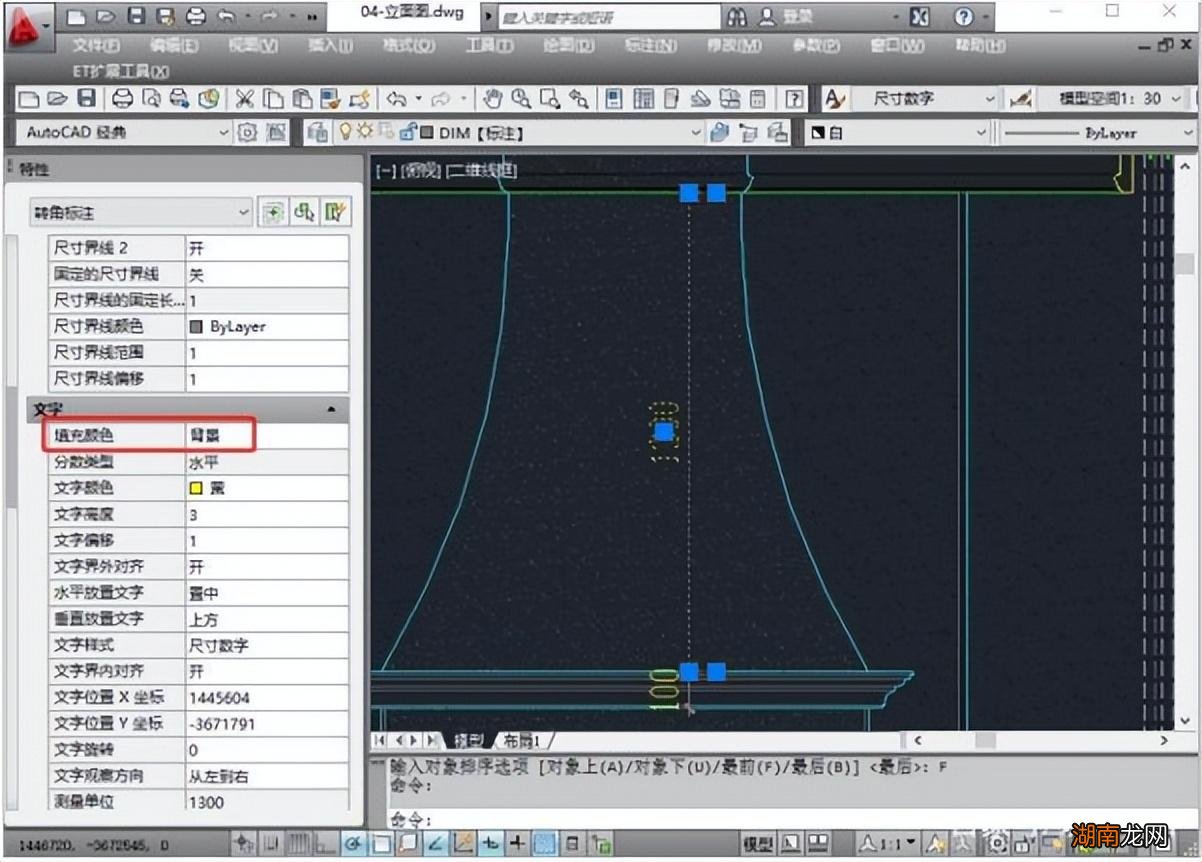
【CAD自带坐标标注方法 cad坐标怎么输入坐标点画图】▲ 选择标注、将特性中的填充颜色修改为“背景”
猜你喜欢
- 自带贵族气质的三个星座女 流着一身贵族血液的星座女
- hycan是什么汽车? hycade是什么车
- 吉利自带导航是什么? 速腾自带的导航是什么地图
- cad布局 cad零基础教程
- 苹果手机自带扫描仪功能 苹果手机自带扫描仪在哪里打开
- 怎么看自带有福气女人特征 有福气的女人一眼就带福相
- cad2008安装说明 cad2008安装天正
- 装过一次失败就装不起来了 cad怎么卸载干净重新安装
- 科普小米手机自带流量监控程序的设置方法及三星A5换主题教程
- 有的新衣服会自带一小块布料是做什么用的