
全民投屏时代大家已经不满足于在手机上,更多人愿意选择在平板、电脑、或电视上娱乐、学习甚至是工作 。
但要我说投屏的便捷性,还得是选择电脑 。毕竟在日常生活中,大多数人都是公司和家里两点一线,与电脑的交互时间更多 。
那么除了数据线的投屏方式,有没有无线的投屏方法?当然有 , 而且都是免费使用!
方法一、微软Windows 10以上自带功能“投影至此电脑“
这是微软官方的一种无线连接工具,用于将安卓手机投影到电脑上,(除了PC,它还可以将手机投屏到支持这个系统的电视、投影仪或者其他平板上)
步骤 1. 在电脑设置中,找到”投影至此电脑“功能(如果找不到可以通过搜索找到这个功能)
步骤 2. 在”投影至此电脑“的设置中,选择”所有位置都可用“
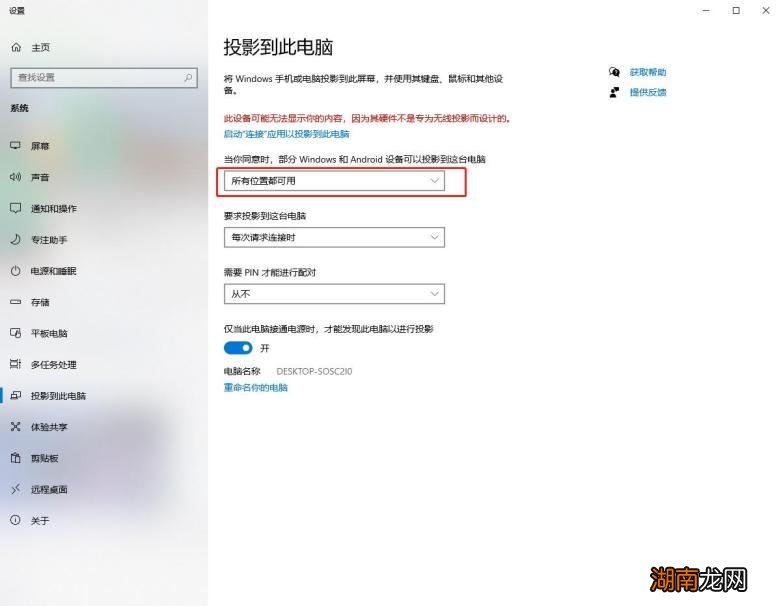
步骤 3. 打开Windows操作中心中的”连接“应用 , 也可以在投影此电脑中打开 。

步骤 4. 在安卓手机中勇士无线投屏功能找到电脑名称(下图以三星手机为例)
提示:电脑名称可在投影到此电脑中找到

步骤 5. 在电脑上接收手机的投屏请求,选择允许
步骤 6. 连接完成后,就可以在电脑屏幕上看到手机的画面
虽说缺点明显 , 不能使用苹果手机投屏,并且需要支持手机和电脑处于同一网段下 , 但是windows系统随处可见,并且免费使用,也是安卓用户可以首选的投屏方式之一 。
方法二、用投屏软件投屏
现在很多第三方投屏软件都存在兼容性问题 , AirDroid Cast目前全面支持主流操作系统进行投屏 。
并且在近期将会推出最新的AirDroid Cast网页版,只要在有浏览器的设备上,无论是手机、平板、电视、任何电子设备、系统等等都可以随时随地的进行投屏,并且是免费使用,敬请期待 。
下面来说说如何通过AirDroid Cast进行投屏 。
步骤 1. 从官方网站在您的设备上下载并安装AirDroid Cast应用程序 。
步骤 2. 注册并登录你的AirDroid Cast账号 。
步骤 3. 选择将 Android 设备连接到 PC 的方法,例如 WLAN、AirPlay 和 USB 。

步骤 4. 打开投射功能,开始使用AirDroid投影你的手机屏幕 。
第二种方法适用于任何使用者,因为他不限制设备 , 不限制平台,并且连接方法更便捷更稳定 。
【两个方法教你无线投屏至电脑 手机投屏电脑软件哪个好用】以上就是两种投屏的方法,现在你可以通过手机投屏在电脑上进行工作、学习甚至是娱乐,希望你能尽情享受大屏 , 高分辨率所带来的乐趣!
猜你喜欢
- 设置操作方法 华为手机投屏怎么放大全屏
- 不影响使用得操作方法 win7怎样从d盘分出50g然后给c盘
- qq发文件快速的方法 qq发文件夹必须要压缩吗
- 连接宽带的方法及步骤 笔记本电脑怎么联网宽带连接
- 华为来电显示在哪里设置方法
- vivo手机读取u盘的软件及方法
- 苹果手机操作关闭方法 腾讯vip自动续费关闭在哪里设置
- 汽车牌照防盗螺丝拆卸方法有那些
- 华为或苹果手机投屏方法 电视投屏怎么投全屏
- 用U盘重装神舟电脑方法 神舟笔记本怎么进入bios设置u盘启动