
在Win7系统中,很多人会遇到创建或者删除文件夹的时候,提示“文件夹访问被拒绝 您需要权限来执行操作”的对话框,遇到这个问题我们该怎么办?下面和大家分享在Win7系统中 , 怎么解决对话框出现“文件夹访问被拒绝 您需要权限来执行操作” 。
1.比如文件夹为Logs,鼠标右键点击Logs文件夹,弹出菜单栏之后我们选择“属性” , 如下图所示:

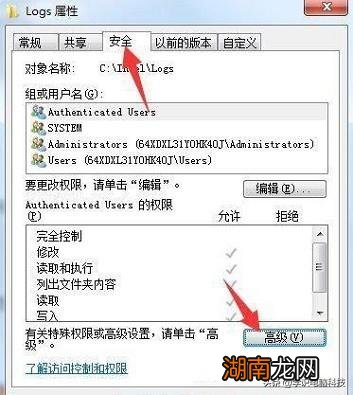
2.我们在文件夹属性界面中,切换至“安全”选项卡 , 再点击下方的高级选项 。
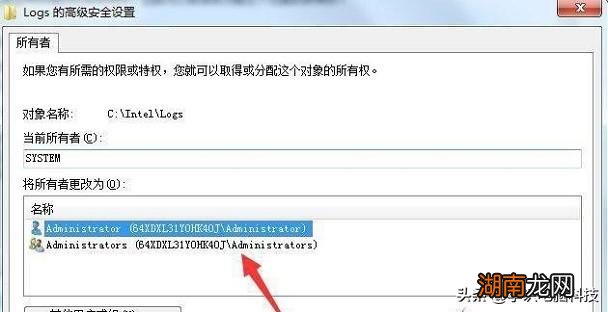
3.在高级安全设置的界面中,切换至【所有者】选项卡 , 点击下方的“编辑”按钮 。

【目标文件夹访问被拒绝需要权限来执行操作怎么办】4.我们将所有者变更为,选择我们当前系统登录用户,比如administrator用户,点击确定 。
5.返回文件夹属性“安全”的选项卡,在组或用户名列表中,查看自己用户是否添加成功 。

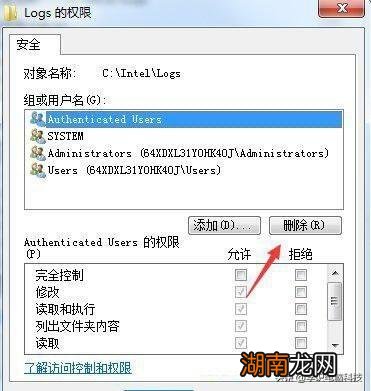
6、我们再点击“编辑”选项卡中,如下图所示:

7、在将用户列表中,除了刚添加的用户名之后 , 其余的用户都删除了,确定保存即可解决问题 。
以上内容就是解决在Win7系统中,对话框出现“文件夹访问被拒绝 您需要权限来执行操作”的问题,希望对你有所帮助 。
猜你喜欢
- qq发文件快速的方法 qq发文件夹必须要压缩吗
- u盘有一个文件夹一直删不掉不能去只读怎么办win7
- 文件夹加密设置权限 文件夹怎么设置密码不让别人打开
- Google Lens可改善对图库的访问权限
- win7如何显示隐藏文件 win7如何显示隐藏的文件夹
- 亚马逊独特的AutoML方法使企业可以访问AI
- 文件夹怎么删不掉 文件夹怎么删除重复图片
- 电脑文件夹加密软件 电脑文件夹加密软件下载
- 三星最新收购的目标是IT云
- 说一说目标管理的简介 目标管理