
想要连接WiFi,必须要输入WiFi密码 。但是 , 有时候我们在家里或者朋友家里连接了WiFi,但是一段时间后忘记了密码,或者需要在另外一台设备上连接同一个WiFi 。
这时候我们就需要查看已连接WiFi的密码了 。本文将告诉你,如何在Windows操作系统下,查看已连接WiFi的密码 。

方法一:使用cmd命令查看WiFi密码
步骤一:按下Win R快捷键打开运行窗口 , 在运行框中输入cmd,然后按下回车键打开命令提示符窗口 。
步骤二:在命令提示符窗口中,输入以下命令:netsh wlan show profile name=“WiFi名称” key=clear 。
注:请将“WiFi名称”修改为你要查看密码的WiFi的名称 。
【台式电脑连接wifi怎么查看密码】步骤三:按下回车键执行命令 。在执行完命令后,会出现WiFi的详细信息,其中就包括WiFi的密码 。
方法二:使用Windows系统自带的无线网络管理器查看WiFi密码
步骤一:在电脑桌面右下角任务栏中找到WiFi图标,右键点击后选择“打开网络和共享中心” 。
步骤二:在“网络和共享中心”窗口中,点击“管理无线网络” 。
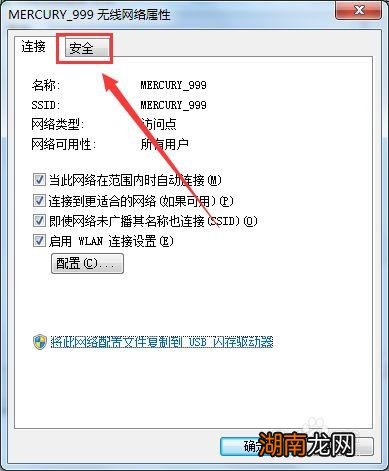
步骤三:在“管理已知的无线网络”窗口中,找到要查看密码的WiFi,右键点击后选择“属性” 。
步骤四:在“WiFi属性”窗口中,点击“安全”选项卡,选中“显示字符”复选框,密码就会显示出来 。
方法三:使用第三方软件查看WiFi密码
除了以上两种方法外,还可以通过第三方软件来查看已连接WiFi的密码,比如WirelessKeyView、WiFi Password Decryptor等等 。具体使用方法可以参考软件说明或者搜索教程 。
注意事项
1、由于查看WiFi密码需要管理员权限,因此需要用管理员权限打开cmd或者网络和共享中心等 。
2、在使用cmd查看WiFi密码时,如果出现“PROFILE NAME IS NOT FOUND”错误,可能是因为WiFi名称不正确,可以再次确认一下 。
3、在使用Windows系统自带的无线网络管理器查看WiFi密码时,如果密码被隐藏,需要选中“显示字符”复选框才能看到密码 。

总结
在使用电脑连接WiFi的过程中,遇到忘记密码或者需要在其他设备上连接同一WiFi的情况是很常见的 。通过本文介绍的三种方法,我们可以轻松地查看已连接WiFi的密码,避免了不必要的麻烦 。希望本文对大家有所帮助 。
猜你喜欢
- 台式电脑如何连接手机热点上网win7
- win10怎么在电脑上查看wifi密码
- 笔记本电脑查看已连接的wifi密码的方法
- 修复驱动 电脑重装系统后无法连接到网络怎么办
- 按照这个步骤操作即可 笔记本电脑怎么连接蓝牙耳机
- 等电位连接作用及导通性测试 等电位是什么意思
- 小度连不上家里的wifi怎么设置才能连上网
- 连接宽带的方法及步骤 笔记本电脑怎么联网宽带连接
- 苹果手机怎么连接电视机上播放
- 进游戏时显示你已断开连接 lol你已断开连接请检查你的网络