
U盘只读模式是一种保护措施,从而防止U盘上的数据被误删或被病毒感染 。但是,有时候我们需要对U盘进行修改或格式化 , 而只读模式就会成为一种限制 。本篇文章将为您介绍如何取消U盘只读模式 。

1. 使用磁盘清理工具清理U盘
在开始取消U盘只读模式之前,您可以尝试使用磁盘清理工具清理U盘 。这种方法有时可行,因为它可以帮助您清除U盘上的临时文件和其他不必要的数据,并提供更多的存储空间 。
对于Windows操作系统 , 可以使用自带的Disk Cleanup工具,只需右键点击U盘驱动器,选择“属性”选项 , 然后点击“磁盘清理”按钮即可 。
2. 解除U盘只读状态
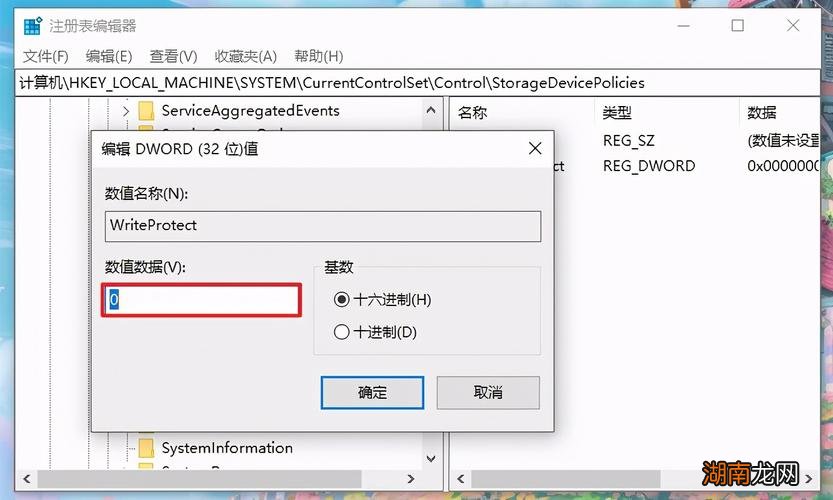
如果U盘在使用磁盘清理工具后仍处于只读模式,您可以尝试解除它的只读状态 。按照以下步骤操作:
1). 插入U盘后,打开“我的电脑”,找到U盘所在的驱动器 。
2). 右键点击U盘驱动器,选择“属性” 。
3). 在弹出的“属性”窗口中,选择“安全”选项卡 。
4). 点击“编辑”按钮 。
5). 在弹出的“权限”窗口中 , 选择“Users”(或者您登录的用户名) 。
6). 取消“只读”选项,确保“完全控制”选项被勾选 。
7). 点击“应用”和“确定”按钮保存更改 。
现在,您可以尝试修改或格式化U盘了 。如果U盘仍然处于只读模式 , 可以尝试其他方法 。
3. 使用命令行解除U盘只读状态
另一种解除U盘只读状态的方法是使用命令行 。按照以下步骤操作:
1). 插入U盘后,在“开始”菜单中找到“命令提示符”,右键点击并选择“以管理员身份运行” 。
2). 在命令提示符窗口中,输入“diskpart”并按下回车键 。
3). 输入“list disk” , 列出计算机上所有的磁盘 。注意U盘的编号(通常为Disk 1) 。
4). 输入“select disk 1”(根据实际情况修改编号) 。
5). 输入“attributes disk clear readonly”,解除U盘只读状态 。

【u盘只读模式怎么取消无法格式化】现在,您可以尝试修改或格式化U盘了 。
总之,取消U盘只读模式是一种不易的任务 。尝试使用磁盘清理工具或命令行可能会有所帮助 。如果这些方法不起作用 , 那么U盘可能已经损坏或存在硬件故障,需要更换新的U盘 。为避免出现这种情况,请定期备份您的数据,并确保使用高质量的U盘来存储它们 。
猜你喜欢
- 108键盘尺寸是多少厘米
- oppo手机超级省电模式怎么关闭
- 机械键盘怎么清洗缝隙内部
- 华为手机怎么读取u盘文件内容
- 全球各国国宝大盘点 各国的国宝动物是什么
- 四线城市盘锦目前发展情况 辽宁盘锦市是几线城市
- 华为怎么进入recovery模式
- 罗马数字2怎么用键盘打出来
- 盘点山西便宜好喝的4大特色酒 山西名酒有哪些酒
- 苹果手机不是静音模式却没有声音怎么回事