
Excel表格是我们日常工作中常用的工具之一 , 其中合并和居中操作更是频繁使用的功能 。
对于熟练操作Excel的人而言,使用快捷键能够提高工作效率,从而更加高效地完成工作任务 。本文将重点介绍Excel表格合并和居中操作的快捷键 。
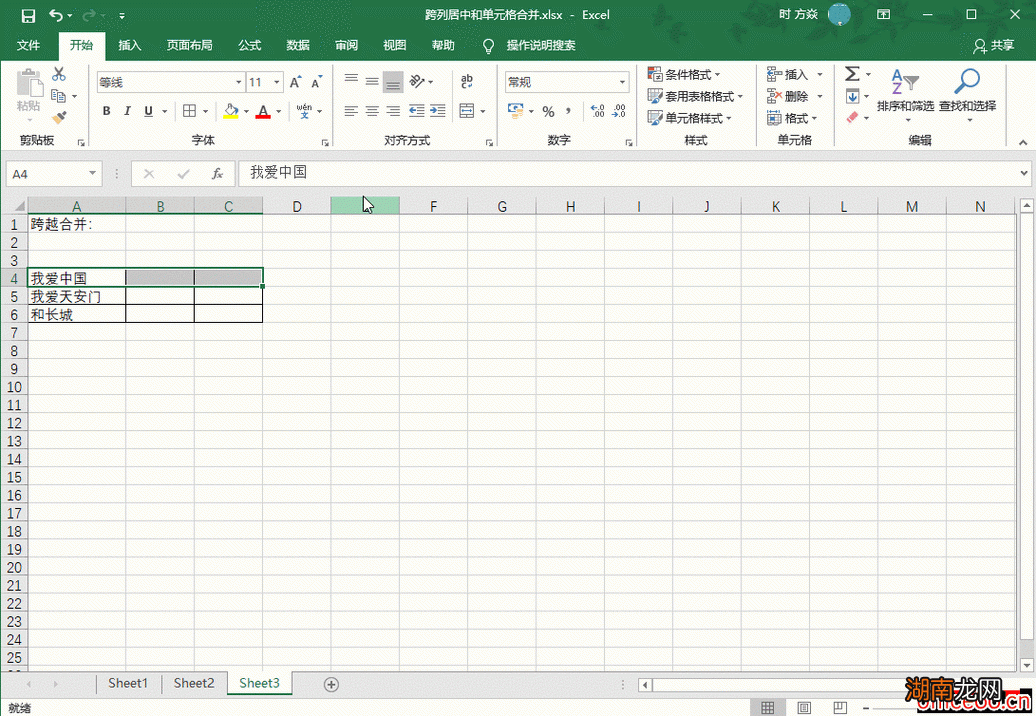
一、怎样合并单元格?
在Excel中,有时需要将多个单元格合并为一个单元格,这能够使我们更高效地进行数据填写、排版和展示 。
合并单元格可以通过若干种方法实现,例如在“开始”选项卡中,点击“合并和居中”中的“合并单元格”即可实现 。此外,我们还可以通过快捷键来实现单元格合并功能 。
实现方法:
1. 打开Excel表格 , 选中需要合并的单元格 。
2. 使用 Ctrl Shift Plus 快捷键,即可合并所选单元格 。
快捷键键盘上“ ”键的上方,同时按下 Ctrl 和 Shift 键 , 并按下数字键盘中的“ ”号键,即可快速合并单元格 。
二、怎样居中文本?
在Excel表格中,对于数值和文本 , 我们有不同的布局方式,选择合适的布局方式对于数据的展示和用户的阅读有着重要的影响 。
对于表格中的文本,居中对齐的布局方式是相对于左右两侧各占一半的样式,最常用的居中是文本 。Excel中 , 实现文本居中途径多种,其中最方便、最快捷的方式是使用快捷键 。
实现方法:
【excel表格合并居中快捷键】1. 选中需要居中的单元格 。
2. 使用 Ctrl E 快捷键,即可将文本居中 。
快捷键 Ctrl E 可以快速将所选单元格的内容在水平方向上居中对齐 。如果需要将内容同时在垂直方向上居中对齐 , 可以使用 Ctrl Shift E 快捷键 。
三、怎样合并单元格后居中?
在Excel表格的制作中 , 合并单元格与居中对齐是同等重要的操作 。合并单元格可以达到区分、归类各个数据内容等目的,而居中对齐则可以美化表格,让表格更清晰易读 。
在很多场景下,单纯进行单元格的合并或居中对齐操作是不够的,我们需要将两个操作相结合 , 实现合并单元格后进行居中操作 。
实现方法:
1. 选中需要合并的单元格,使用 Ctrl Shift Plus 快捷键 , 将所选单元格合并 。
2. 使用 Ctrl E 快捷键,将所选单元格的内容在水平方向上居中对齐 。
这样,我们就可以在单元格合并后即可将文本内容居中显示了 。

本文为大家介绍了Excel表格合并和居中的快捷键,相信掌握了这些快捷键,对于日常的工作中将会更加游刃有余 。同时,通过不同的组合操作,我们可以更多地发掘Excel表格的功能,从而更加高效地完成任务 。
简要回答:Excel表格合并单元格的快捷键是Ctrl Shift Plus,居中文本的快捷键是Ctrl E,合并单元格后居中的快捷键是先使用Ctrl Shift Plus将所选单元格合并 , 再使用Ctrl E将文本内容在水平方向上居中对齐 。
猜你喜欢
- excel打开后灰色不显示内容
- excel函数公式大全加减乘除
- wps表格的分列在哪里 WPS分列在哪里
- 手机wps表格怎么调整表格大小和宽度
- 如何在excel表格中加斜杠线并输入文字
- 函数公式 excel如何真正保留两位小数
- excel如何冻结指定的行和列
- 多个word合并成一个word保留格式不变
- excel文字横向变纵向快捷键且从左往右
- excel冻结窗口怎么设置冻结第一第二行