
在使用戴尔电脑的过程中,有时我们需要对电脑进行恢复出厂设置,以清除所有数据和恢复到原始状态 。本文将为大家详细介绍如何进行戴尔电脑的恢复出厂设置操作 。
备份数据
在进行恢复出厂设置操作之前,首先需要备份您的数据 。在恢复出厂设置的过程中 , 所有数据都将被删除,因此必须先备份 。
您可以将您的数据复制到一个外部硬盘、U盘或云存储空间 , 以确保您不会失去任何重要的数据 。

恢复出厂设置的方法
戴尔电脑有多种恢复出厂设置的方法,下面将介绍其中的两种方法:
方法一:使用恢复分区
大多数戴尔电脑都有一个名为“恢复分区”的特殊分区,用于恢复出厂设置 。以下是使用该分区将戴尔电脑恢复到出厂设置的步骤:
1. 重启戴尔电脑 , 并进入BIOS设置界面 。
2. 在BIOS设置界面中 , 找到和启动有关的设置 , 选择“从恢复分区启动” 。
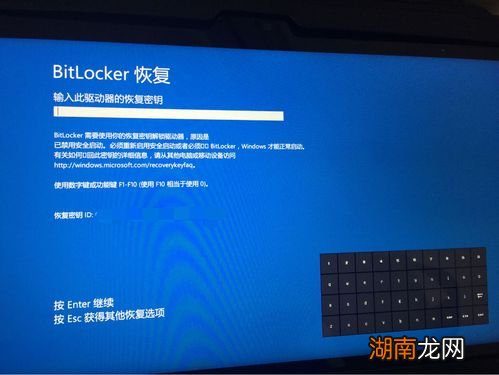
3. 保存更改并退出BIOS设置界面,戴尔电脑将重新启动并进入Restore工具 。
4. 在Restore工具中 , 按照提示进行恢复出厂设置的操作 。
方法二:使用Windows恢复环境

如果您的戴尔电脑没有恢复分区,您仍然可以通过使用Windows恢复环境来恢复出厂设置 。以下是使用Windows恢复环境恢复戴尔电脑出厂设置的步骤:
1. 关闭戴尔电脑,然后重新启动 。
2. 当戴尔电脑启动时 , 按F8来进入Windows恢复环境 。
3. 在Windows恢复环境中,选择“恢复您的计算机到出厂设置” 。
4. 然后按照屏幕上的提示,选择需要恢复的选项,最后点击“恢复”来开始恢复出厂设置工作 。
注意事项
在进行恢复出厂设置之前,请注意以下几点:
1. 在进行恢复出厂设置之前,请务必备份数据,并确保您有所有重要的文件和应用程序的安装介质 。
2. 恢复出厂设置将清除您的计算机上的所有数据 。因此,在进行操作之前 , 请确保您已经备份了所有数据 。
3. 恢复过程可能需要一些时间,具体时间取决于您的电脑配置 。
4. 在恢复出厂设置操作期间 , 请勿关闭您的电脑 。一旦该操作被中断,可能会损坏您的计算机 。

【戴尔怎么恢复出厂设置跟新机一样】恢复出厂设置有时是必要的,要注意备份数据和注意安全 。如果您不确定如何进行操作,建议在进行操作之前参考本文中的步骤,或直接向戴尔客服寻求帮助 。
猜你喜欢
- 事故车怎么查询记录
- 冰心的作品不怎么受待见吗 为什么冰心不受欢迎的原因
- 德爷跟贝爷怎么区别好大 德爷和贝爷谁更厉害一些
- 同居未结婚分开后分财产吗 没有结婚同居后分手财产怎么分割,有什么分割原则
- 违章拍照举报奖励怎么操作
- 离合器摩擦片怎么安装
- 怎么浏览外国情感网站情感缺失症表现测试
- 05款1.8宝来参数配置 05款宝来1.8质量怎么样
- 酱骨火锅加盟怎么样 酱骨头火锅加盟费
- 专科志愿的填报原则及技巧 2021专科填报志愿怎么填