
今天,笔者写的是一篇实用而又正经的有关科研工具的安利文 。这些插件跟随笔者南征北战,辗转临床各大科室,征服了一波不同年资的白衣天使们,不废话,直接进入主题 。
自带翻译功能的浏览器
关于浏览器的翻译插件,其实是一件仁者见仁智者见智的事情 , 大家使用的浏览器不同,相应的翻译插件也不尽相同 。火狐、谷歌、IE 等各大主流浏览器都支持网页翻译 。
图片来源:我寄几做的
有的浏览器自带翻译功能,有的则需要安装一些插件,比如有道、必应、百度网页翻译插件等等 。这类插件其实不少,但集翻译结果精确+操作简便快捷于一身的却少之又少 。
先介绍下在上篇文章(上临床 , 还是搞科研?小孩才做选择,我全部都要?。┲?nbsp;, 很多同学向笔者索要的插件,它其实不是浏览器插件啦,而是一个浏览器自带的翻译功能 。
在介绍它之前,笔者先向留言区的一位小可爱解释一下哈:王 PP 非我本意啊啊?。?
图片来源:PubMed
但笔者偶像包袱辣么重,肯定不会承认错误的,so , 背锅侠!你给我粗来!
图片来源:我寄几做的
没错 , 这货就是 360 极速浏览器 。下载它之后,无需再安装翻译插件,可以毫无压力的浏览英文网站,阅读英文文献 。
笔者来示范一下 。
首先,你要把它下载下来 , 安装好能自动翻译英文网页的浏览器,网址就是 360 极速浏览器官网 。
【超好用的科研利器,这波推荐不亏哦】Ok,接下来我们打开浏览器点击左上角的图标找到「选项」 。
图片来源:360 极速浏览器
点击「高级设置」找到「翻译」,将「开启自动翻译」前的对勾选上,随意打开一个英文网站看看有啥变化 。
图片来源:JAMA
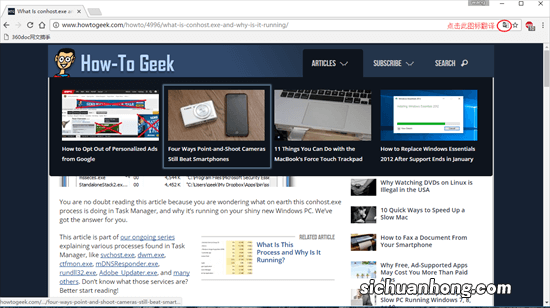
我们可以看到,网页的上方会出现一个选项,询问我们是否需要翻译,注意它是使用谷歌翻译哦 。点击「使用谷歌翻译」会看到网页瞬间被翻译成中文 。
图片来源:JAMA
此时,网页的上方会出现「显示原始网页」的选项,当我们觉得浏览器翻译的比较玄幻时可以点击它看一下原文 。
当然 , 这个贾玛是啥你也不要纠结啦?。ㄎ媪场┱缃嗣氤赏?PP 一样,360 极速浏览器时不时的抽风笔者也很无奈呀!
图片来源:我寄几做的
俗话说甲之蜜糖能自动翻译英文网页的浏览器,乙之砒霜 , 大家在使用中可能有自己的喜好,笔者觉得好用的不一定能入所有人的眼 。
当我们在各大网站查找和阅读文献时,绝大部分要快准狠!即迅速浏览之后 , 快速找到自己需要的内容 。
360 极速浏览器只需设置一次,无需安装任何插件即可从此实现一劳永逸的翻译网页功能 。相比于大部分高大上的平台开发的需要划词、复制、跳转网页等等一番骚操作才能翻译网页的体验,360 极速浏览器真的入股不亏!
为 PubMed 锦上添花的插件
接下来介绍的是真正的浏览器插件 , 一位伟人曾经说过:没有插件的浏览器是没有灵魂滴!——from 沃兹几硕德 。
同样,没有插件的 PubMed 也是没有灵魂滴,搞科研,就是要将 PubMed 玩出花来 。没安装插件之前的 PubMed 光秃秃的,不显示影响因子及分区 , 最关键的是大部分文章都无法下载 。
莫慌,笔者带着两款浏览器插件来啦!
安装之前 , 我们先来明确一下使用的浏览器 。因为笔者比较懒,不想去琢磨怎样搞一搞谷歌浏览器,因此一直用的火狐 。
图片来源:我寄几做的
你没看错 , 笔者就是个渣女,「360」和「火狐」雨露均沾 。
打开火狐浏览器 , 依次点击初始界面右上角「菜单」-「附加组件」,即可进入如下界面 。
图片来源:火狐浏览器
图中显示的就是此部分推荐给大家的两款插件——Kopernio 和 Scholarscope 。
笔者已经安装好了,没有安装的小伙伴可以跟着笔者重新安装一下 。鉴于大部分小伙伴对这两款插件比较熟悉,笔者尽量介绍的简短一些 。
在上方搜索框输入 Kopernio,点击搜索,进入结果界面 。
图片来源:火狐浏览器
未安装时,点击右下角「添加到 Firefox」即可 。注意,此过程涉及到注册 , 需要选择一个学校,其余过程很简单 , 没啥说的 。安装完后打开 PubMed 看一下结果 。
图片来源:PubMed
可看到,图中出现了一个绿色的标识,此为可以下载全文,点击「View PDF」即可进入下载页面 。
文章插图
图片来源:Kopernio
「Kopernio」是 Web of Science 搞的一款根正苗红的文献下载插件 。它可以下载的文献范围要小一些 , 莫慌,是时候祭出笔者的杀手锏了——Scholarscope!
「Scholarscope」是那种笔者给临床带教老师安装完,可以少干很多活的强大插件,相信部分小伙伴已经使用过,没用过的可以再跟着笔者安装一下 。
与 Kopernio 的套路一样,在搜索框输入「Scholarscope」,点击「搜索」 , 进入结果界面 。
图片来源:火狐浏览器
点击「添加到 Firefox」,再次打开 PubMed 随便爬一爬 。
图片来源:PubMed
可以看到,搜索结果可以显示每篇文章所在的期刊影响因子及分区,点进一篇看下结果 。
图片来源:PubMed
点击右上「Full-text Link」即可下载,它链接的是 sci-hub,因此文献的可下载范围较 Kopernio 会大的多,注意啦 , 此过程涉及到一些设置,大家根据提示一步步设置即可 。
以上为 Scholarscope 的常见功能 , 部分小伙伴可能都使用过,但是它还有一些鲜为人知的酷炫功能——查询期刊影响因子和 Pubmed Filter 生成器 。
将刚才提到的 Scholarscope 安装界面向下拉 , 找到「更多信息」,点击「主页」 。
图片来源:火狐浏览器
进入 Scholarscope 的主页 。
图片来源:Scholarscope
点击「工具箱」即可进入我们需要的界面 。
图片来源:Scholarscope
查询期刊影响因子这个功能笔者就不多说了 , 就是字面上的意思 。PubMed Filter 生成器这个功能还是相当强大的 。
图片来源:Scholarscope
打开 PubMed,注意啦 , 我们需要注册一个账号,登陆后进入「My NCBI」 , 找到「Filters」 。
图片来源:PubMed
点击「Manage Filter」后在下一界面点击「Create custom Filter」,弹出以下对话框 。
图片来源:PubMed
这个对话框我们等会儿要输入代码,先让它歇会 。
点击浏览器我们已经下载好的 Scholarscope 插件图标,选中「工具箱」,点击「PubMed Filter 生成器」,在输入框中输入你想要的范围,然后点击确定 , 下面的框中是 Filter 的代码 。
图片来源:Scholarscope
不要在意这些代码是啥,who care 呢?复制就完事了 。回到刚才让它歇着的对话框,粘贴进去 。
图片来源:PubMed
点击「Save」,进入如下界面 。
图片来源:PubMed
最后注意对勾一定要选上,不然白忙活半天了 。
ok,大功告成,验货的时刻到了!
图片来源:PubMed
注意看笔者圈出来的部分,使用关键词后搜索结果为 1628615 条 , 符合我们刚才设置的条件的——IF 在 3-200 之间的有 889038 条,点击 IF:3-200 即可只看我们想看的 。
除了 Kopernio 和 Scholarscope 外,还有一些类似的插件,但用来用去 , 笔者还是只留下了这两款,插件在精不在多,它俩结合起来发挥的功能已经够使啦 。
图片来源:我寄几做的(啊啊?。?我都说累了?。?
你还有啥好用的科研工具?
欢迎在留言区分享~
来源于科研论文时间
本文到此结束 , 希望对大家有所帮助!
猜你喜欢
- 世界十大最粘人的狗 圣伯纳犬依赖人纽芬兰犬性格温和
- 抖音小店冻结货款能解冻吗?
- 好美 听,风的声音
- 宝宝上火便秘怎么办?最全最实用攻略!
- 留学人员创业落“沪”,最高可获得100万元资金支持!
- steam打开出现错误代码怎么办 steam打开报错解决办法
- 全球十大珍稀昆虫排行榜 第二名已经灭绝,第九名为蝴蝶
- 抖音小店待收货货款总额怎么查看?
- 有一种醒悟,叫成全自己