
在Windows 10的操作系统中,使用系统自带的IE浏览器,可能会出现因IE浏览器的加载项过多,导致IE浏览器的运行效率缓慢,同时在安全方面也会存在相关的隐患 。这就需要我们禁用一些我们不需要的加载项 。下面介绍如何禁用Windows 10系统中IE浏览器的加载项方法 。
1.打开Windows 10系统中IE浏览器 。点击右上角的设置图标 , 打开IE的设置菜单 。
2.在设置弹出的菜单中选择“管理加载项”,进行IE浏览器加载项的管理 。
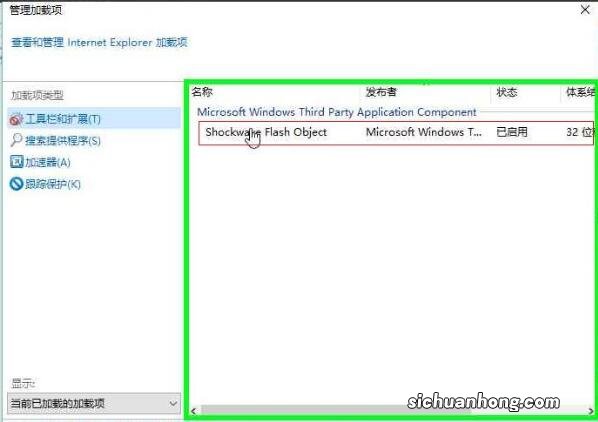
3.如在下面的”工具栏和扩展“下面的加载项名称内容 。如:Shockwave Flash Object,主要用于播放flash文件的插件,播放网页中的flash动画 。
如果不需要 , 这需要进行该加载项的相关管理 。
文章插图
4.使用鼠标的邮件点击该加载项,在弹出的菜单可以选择”禁用“来禁用该加载项 。或者点击右下方的禁用按钮进行该加载项的禁用 。
5.禁用之后,可以看到该加载项后面的状态已为”已禁用“的状态 。
【如何禁用Windows 10浏览器的加载项】6.如果需要重新启动该加载项,选择相关的加载项的名称 。点击右下方的”启用“按钮,进行启用该加载项 。或者使用鼠标的右键点击相关的加载项名称js使ie浏览器最大化,在弹出的菜单点击“启用”来启用相关的加载项 。
7.我们也可以通过管理加载项中的“加速器”来管理相关的内容,点击加速器,如不需要使用必应地图 , 选择必应地图js使ie浏览器最大化,点击下方的“禁用”进行管理 。
本文到此结束,希望对大家有所帮助!
猜你喜欢
- 关于家用软水机,你要知道的几个问题
- 如何取消支付宝银行卡快捷支付/取消银行卡绑定?
- 如何轻松做好抖音小店?这三个要点你一定要注意!新手快来学习!
- 28岁了现在入行金融贷款方面的工作怎么样?
- 房贷能贷到多大年龄?如果在60岁时申请房贷,能贷到90岁吗?
- 跨境平台收款工具万里汇,蚂蚁金服全资子公司,业内最低手续费
- 专家专栏孕期很重要,营养补充剂,要不要?
- 杭州市公立小学排名榜 采荷二小上榜 第一位居全省前列
- 成都淼盈时代传媒有限公司:抖音小店商品如何定价