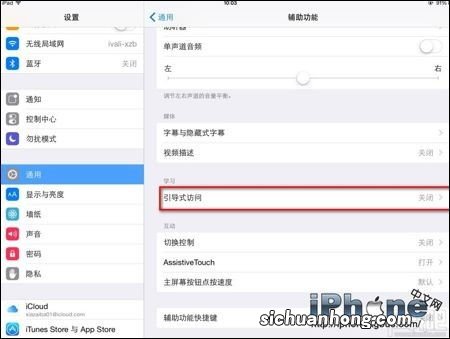
iphone设置引导式访问的具体操作方法如下:1、打开手机的设置应用 。2、点击“辅助功能”,进入辅助设置页面 。3、点击“引导式访问”,进入相关的设置中 。4、进入页面后把“引导式访问”后面的开关打开即可,启动方式是在app中连按三次侧边按钮 。
iphone引导式访问怎么设置【iphone引导式访问怎么设置】
1、打开手机的设置 。
2、点击“辅助功能”按钮 。
3、点击“引导式访问” 。
4、进入页面后把“引导式访问”后面的开关打开即可 , 启动方式是在app中连按三次侧边按钮 。
操作环境
品牌型号:iPhone12
系统版本:ios15.1
以上就是iphone引导式访问怎么设置的内容,下面小编又整理了网友对iphone引导式访问怎么设置相关的问题解答,希望可以帮到你 。

“苹果引导式访问”如何启用,有什么作用?“引导式访问”将iPhone或iPad保存在单个应用程序中,并允许您控制其中可用的功能 。若要启用引导式访问,请在您要使用的应用程序中连续三次主屏幕按钮(Home键) 。
苹果引导模式怎么设置?苹果手机引导模式的设置方法如下: 1.首先打开苹果手机的设置界面,然后点击设置里的辅助功能选项 。2.进入辅助功能以后,点击引导模式的选项 。3.最后把引导模 。
苹果手机的引导式访问怎么使用?引导式访问能将iPhone保留在某个应用程序中,不让它“轻易”退出来,也就是让机主可以控制哪些功能可用,在这里我们可以设置密码,只有输入了正确的密码才能从当 。
iPhone引导进入正常模式怎么做?引导式访问能将iPhone保留在某个应用程序中,不让它“轻易”退出来,也就是让机主可以控制哪些功能可用,在这里我们可以设置密码,只有输入了正确的密码才能从当 。
苹果手机的引导式访问怎么使用?1,首先在手机桌面上找到设置并点击它,如下图所示 。2,然后点击通用,如下图所示 。3,接着点击辅助功能,如下图所示 。4,然后点击引导式访问,如下图所示 。。您可 。
什么是iPhone手机引导式访问?巧用“引导式访问”让iPhone X暂别小白条 众所周知,由于采用了全面屏,iPhone X在屏幕底部加入了一个白色指示条,提示用户可以通过滑动来进行各种操作 。然而, 。
苹果手机引导式访问是关还是开?这个引导式访问主要是针对那些需要引导的人,如果你对这些访问都比较熟悉,那么完全可以关闭它 。而且这个都是可以开,也可以关的,你可以关的试一下,看你是喜欢 。
苹果引导式访问如何启用,有何用?启用方法如下; 1.打开【设置】点击【通用】然后点击【辅助功能】再点击【引导式访问】 2.然后连按三次主屏幕按钮 。对于 iPhone X或者更新设备,请连按三次侧边 。
苹果引导式访问怎么强制退出?1. 以iphone13,ios16.4系统为例 。连续按侧边电源键3次 。2. 点击结束,即可强制退出引导式访问 。1.以iphone13,ios16.4系统为例 。连续按侧边电源键3次 。2.点击结 。