
window设置了密码登录保护, 可是自己的记性不好怎么办呢?不用怕!我们可以在设置登录密码的同时制作一个”密码重置“盘 。 这样即便忘记了密码, 我们也可以用这个密码重置盘来重置登录密码 。 (但是请保存好此盘)工具/材料 win7
操作方法 01 在win桌面上点击”win”图标并在弹出的菜单列表中点选“控制面板”选项 。

02 在“控制面板”文件中将“查看方式”更改为“大图标”

03 在“控制面板”文件夹的下方找到并点击“用户帐户”选项 。

04 在“用户帐户”文件夹的左侧点击“创建密码重置盘”选项 。 (在此之前请插入U盘)

05 在“欢迎使用忘记密码向导”窗口中点击下方的“下一步”按钮

06 在“创 建密码重置盘”窗口中点选需要创建密码钥匙的移动磁盘并点击“下一步”按钮 。

07 【怎么创建密码重置盘和重设密码】在"当前用户帐户密码“中输入当前账户密码并点击"下一步“按钮

08 进度完成后点击“下一步”按钮 。

09 在“正在完成忘记密码向导“窗口中点击下方的“完成”按钮 。

10 在“登录”窗口中随意输入一串字符并回车 。 (请插入制作好的密码重置盘)
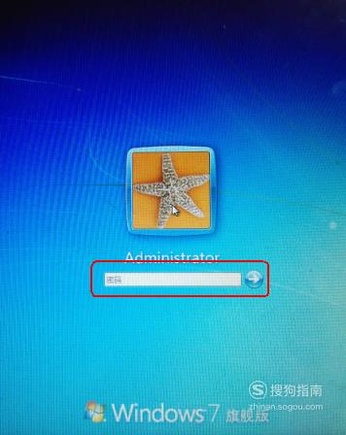
11 在提示密码错误后, 此时下方会出现“重置密码”的选项, 点击它 。

12 在“欢迎使用密码重置向导”中点击下方的“下一步”按钮 。

13 在“插入密码重置盘”窗口中点选重置磁盘盘符并点击“下一步”按钮 。
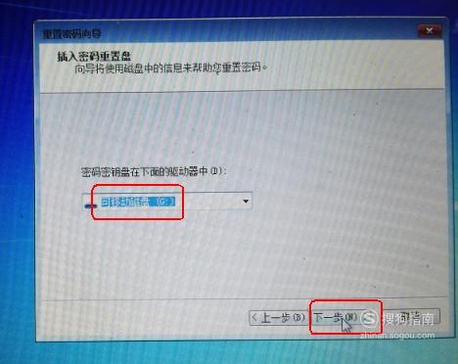
14 在“重置用户账户密码”窗口中重新输入新的密码并点击“下一步”即可完成登录密码的重置 。
猜你喜欢
- 怎么制作RGB三色条纹背景图片
- 太空枕头怎么样?
- win7桌面图标箭头怎么去掉【图文教程】
- 怎么判断狗狗发烧
- 狗鼻子干燥怎么解决
- 小狗突然便秘了怎么快速解决
- 炒饭怎么炒,才能一粒粒的?
- 天龙八部手游怎么获得地煞强化精华
- 学习强国怎么给别人发红包
- 多肉梅花鹿怎么养?多肉梅花鹿的种植方法