
苹果手机怎样跟电脑互传文件?教你1招,几G的文件也能轻松传输!
苹果手机怎样跟电脑互传文件?可能很多人首先想到的是通过itunes来实现,或者通过QQ、微信来进行传输文件 。
其实 , 还有一个更加简单好用的方法 , 不仅可以传输几M几十M的小文件 , 而且还能传输几G几十G的大文件 。
第一次使用这个方法时需要设置一下,以后就不需要设置了 。赶紧随我一起来看看吧 。

第一步:电脑上创建一个共享文件夹 。
电脑上用鼠标点击打开“此电脑”(或“我的电脑”),打开F盘(你也可以打开D盘等其它盘符),在打开的窗口中单击鼠标右键 。
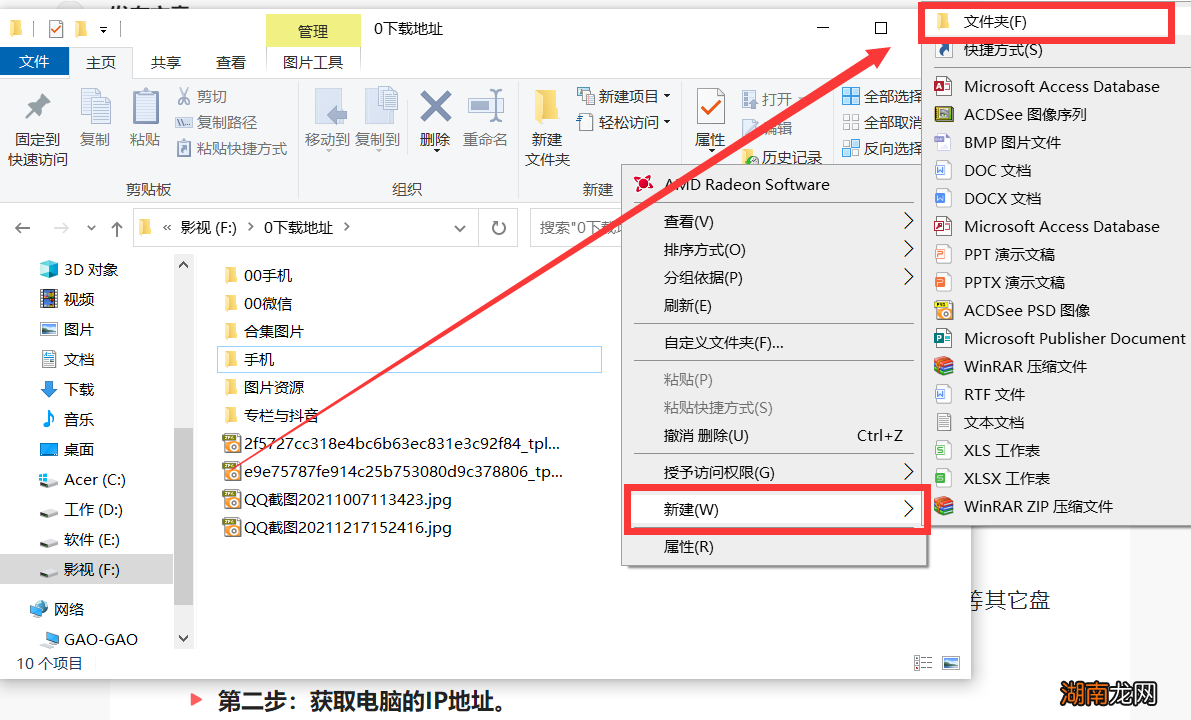
在弹出的右键菜单中,把鼠标光标移到“新建”选项,然后再在弹出的菜单中,点击“文件夹”选项(如上图),这样,就会新建一个文件夹,把这个新建的文件夹取名为“苹果手机”(名字你可以随意?。?。

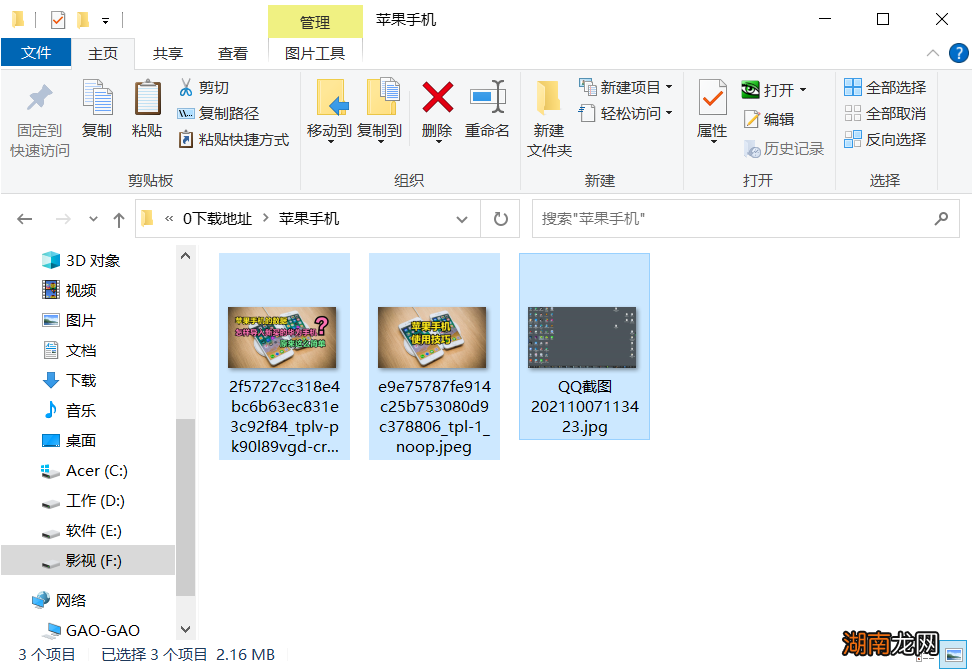
为了演示,我们可以复制几个图片到这个“苹果手机”文件夹里 。
第二步:获取电脑的IP地址 。
在电脑的任务栏里找到网络连接标记(如下图的WIFI信号) 。

用鼠标点击一下这个网络连接标记,就会显示所有能连接的WIFI列表(如下图) 。

然后在自己正在连接的WIFI名上 , 用鼠标右键点击一下,就会显示一个下拉菜单 。
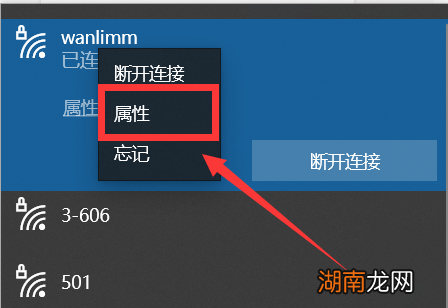
【手机跟电脑互传文件方法 怎么把苹果手机的照片传到电脑上】在下拉菜单中,点击“属性”,就会显示网络连接窗口(如下图) 。

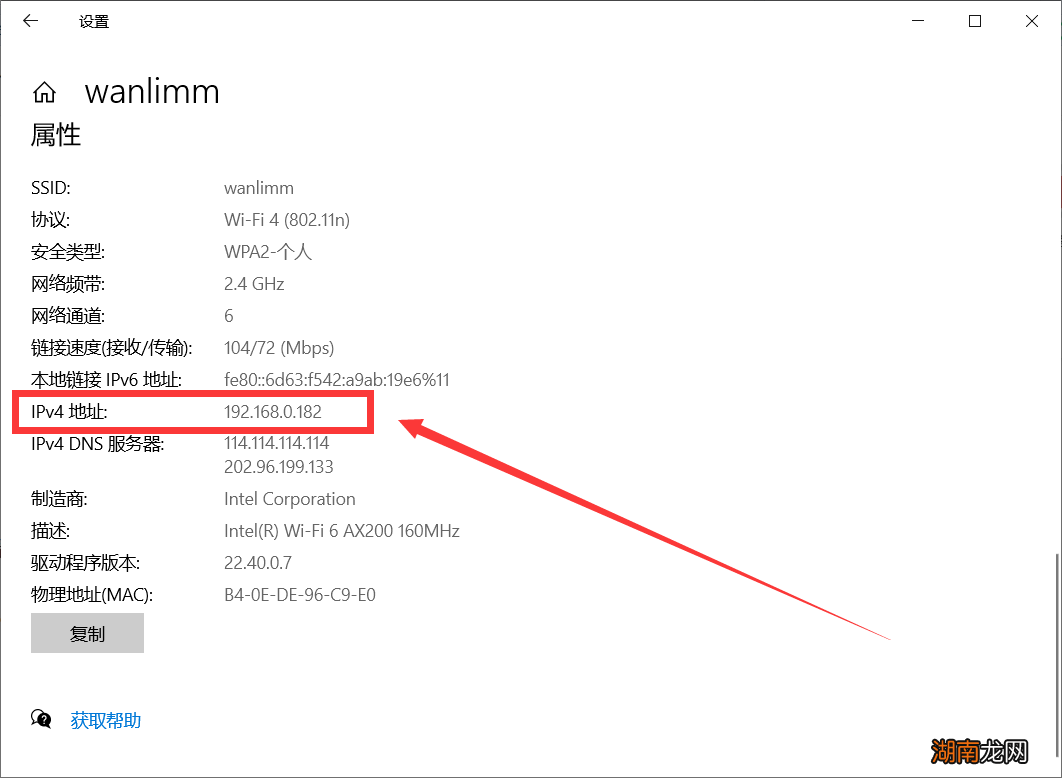
滚动鼠标的滚轮向下拉动,这时,就会显示网络“属性” , 这里有一个IPv4,它后面的数字就是这个电脑的IP地址(如下图标红处) , 这个IP地址,在第三步中会用到 。
第三步:手机连接电脑 。
在苹果手机上打开“文件”app 。


然后点击右上角的三个点(如上图),这时会弹出一个下拉菜单(如下图) 。
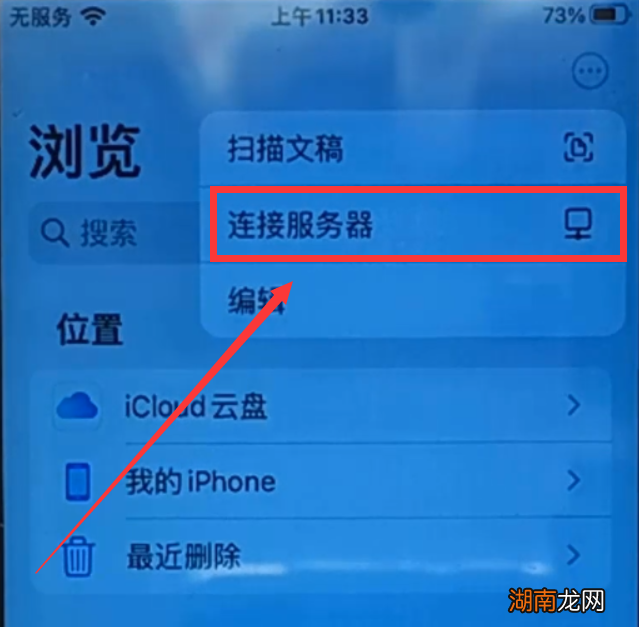
点击下拉菜单中的“连接服务器”选项,就会进入“连接服务器”界面 。

在上图的服务器输入框中输入电脑的IP地址,然后点击右上角的“连接”按钮 。

这时,会需要我们填写电脑的登录名和密码(如上图),就是我们登录windows系统的用户名和密码 , 然后点击“下一步”,就会进入到电脑的共享服务器界面(如下图) 。

第四步:传输文件 。
在这个共享服务器里 , 我们就可以看到我们第一步创建的共享文件夹“苹果手机” 。我们打开这个“苹果手机”文件夹,就可以看到这3张图片 。
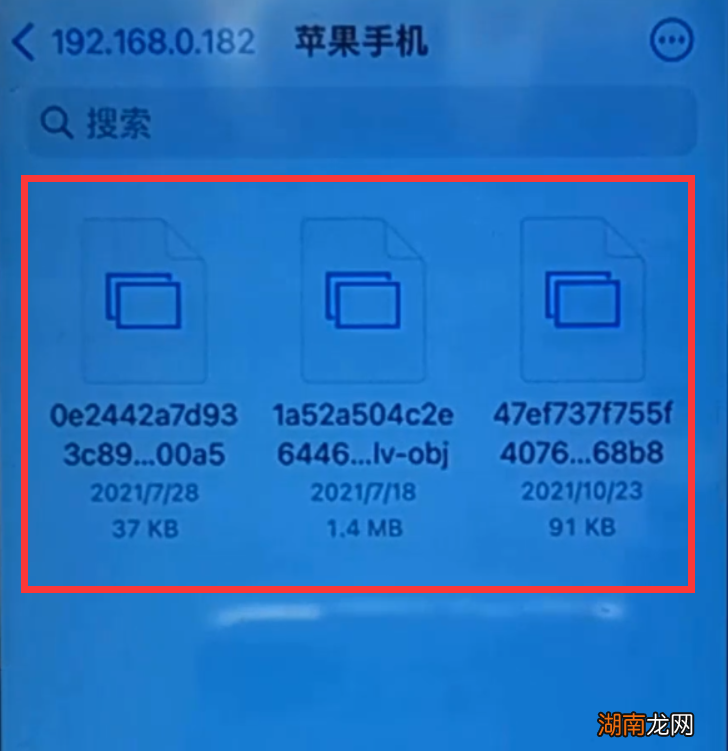
我们点击右上角的3个点,会弹出下拉菜单 。

在下拉菜单中,点击“选择” , 就会选择“苹果手机”文件夹里的所有图片 。
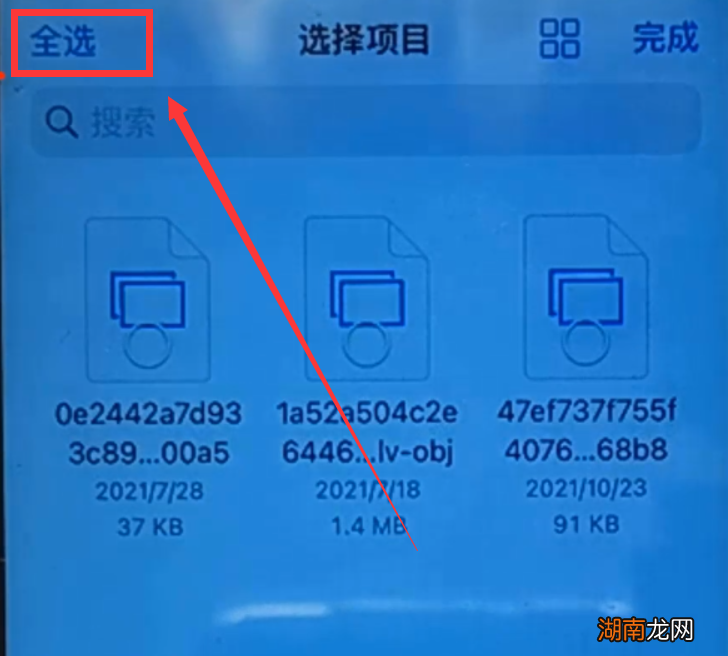

然后点击底部导航中的“文件夹”按钮(如上图),会返回到“文件”app的首页 。
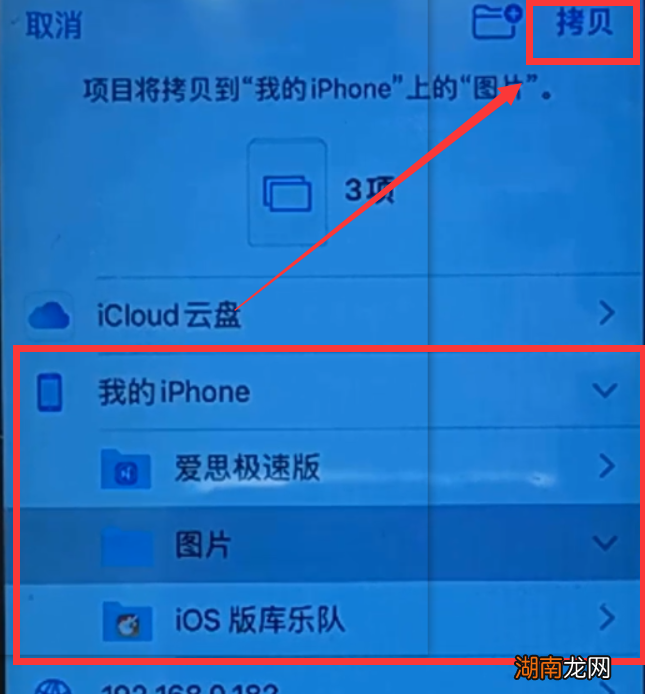
然后点击“我的iPhone”下面的某一个文件夹(可以自己创建一个) , 如:
点击上图的“图片”文件夹,然后点击右上角的“拷贝”,就把电脑共享文件夹——“苹果手机”文件夹里的图片,拷贝到了iPhone手机的“图片”文件夹里了 。
反过来 , 也可以把手机文件夹里的文件拷贝到电脑的共享文件夹里 。
猜你喜欢
- 充不上电的原因与解决措施 笔记本电脑充不上电怎么解决
- 手机无法开机的4种情况修复方法 手机打不开了是什么原因
- 手机按键失灵 手机按键失灵怎么办华为
- 手机收不到短信怎么回事 手机收不到短信怎么回事解决方法总结
- 每天 我们都会在Android智能手机上收到几十条通知
- 性价比高的荣耀手机品牌 荣耀哪个系列的手机最好
- 各品牌手机更换电池价格 手机换个电池大概需要多少钱
- vivox9评测 vivox9手机参数配置详情及价格
- 迅雷方舟 迅雷方舟手机版下载
- 小米重回全球智能手机出货量前三