
在两个 Excel 表中提取重复值、不重复值,这两个蹊径竟这么好用!
对比两个数据表的差异 , 这是最费事的 。所以大家从最开始做表的时候就应该认真仔细,并且要规范 。否则,事后要花无数的时间来补救 。
今天教大家如何对比两个排序不同,并且有重复值的数据表,然后分别找出两者相同的值和不同的值 。
案例:
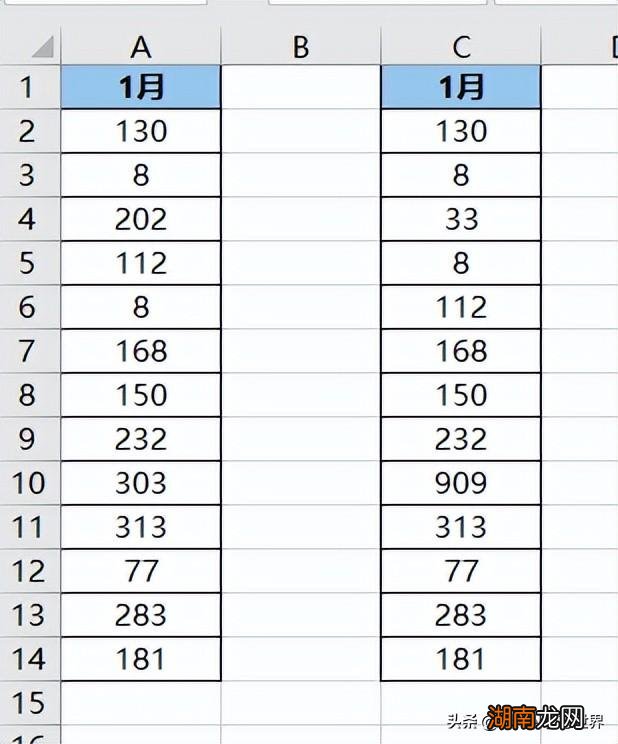
比较下两个数据表,分别查找出共同项和不同项 。
效果如下图所示 。


解决方案:
这两个数据表比较特殊,除了有差异的单元格以外,黄色部分总体来说没有差异,但是排序不一致;绿色部分的数值,在数据表中重复出现 。
这种情况下 , 要找出相同的和不同的都有点难度 。

找相同值:
1. 选择菜单栏的“数据”-->“高级” 。

2. 在弹出的对话框中按以下方式设置 --> 点击“确定” 。
- 列表区域:选择 A 列的数据表 。
- 条件区域:选择 C 列的数据表 。
- 选择“将筛选结果复制到其他位置”--> 在“复制到”区域选择目标位置 。

就这么两步 , 就已经按要求找出了所有相同项,无论有没有重复值,无论顺序如何,都一个不落 。

找不同值:
1. 删除两个数据表中间的空列 。

2. 选中数据表的任意单元格 --> 选择菜单栏的“数据”-->“从表格” 。

3. 在弹出的对话框中保留默认设置 --> 点击“确定” 。
【excel表中提取重复值 怎么筛选出两个表格中的相同数据】

表格已上传至 Power Query 。
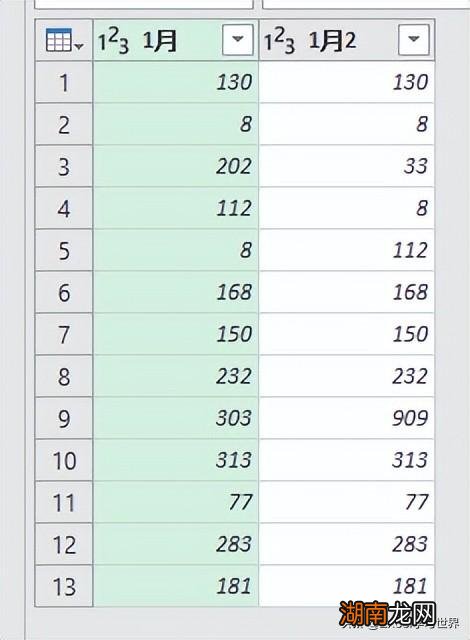
4. 选择菜单栏的“主页”-->“合并查询” 。

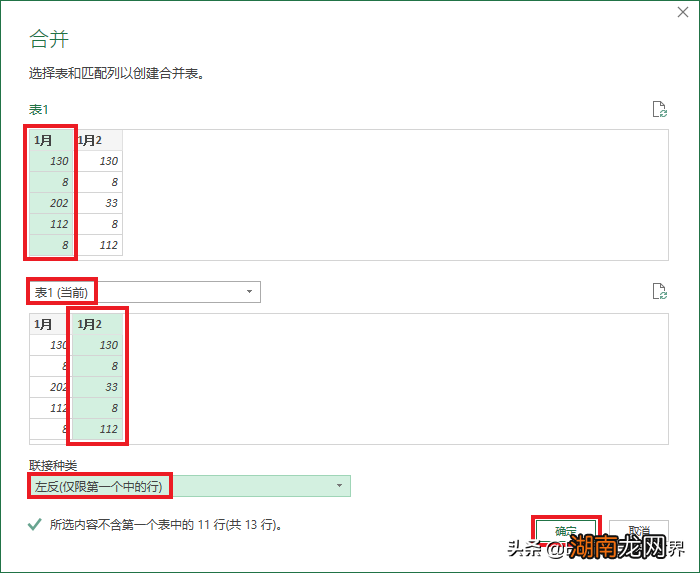
5. 在弹出的对话框中按以下方式设置 --> 点击“确定” 。
- 选中表1 的第一列 。
- 在下拉菜单中选择“表1(当前)” 。
- 在下方的表格中选中第二列 。
- 联接种类:选择“左反(仅限第一个中的行)” 。
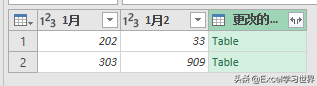
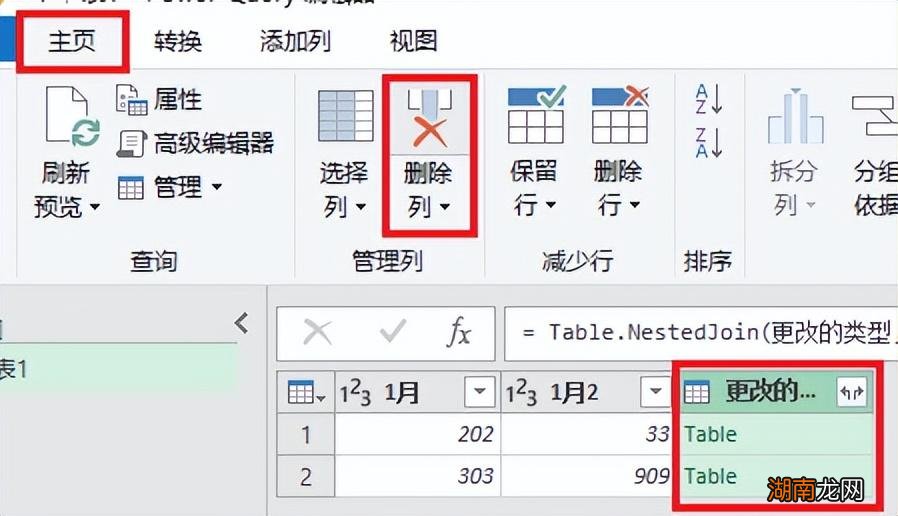
6. 选中最后一列 --> 选中菜单栏的“主页”-->“删除列” 。
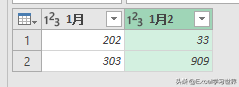
7. 选择菜单栏的“主页”-->“关闭并上载”-->“关闭并上载至” 。

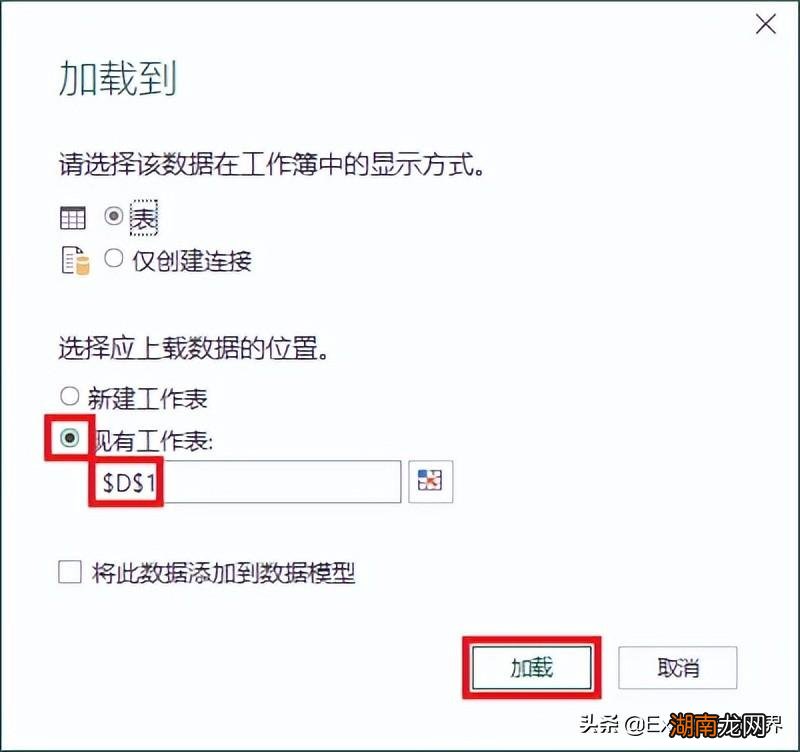
8. 在弹出的对话框中选择“现有工作表”及所需上传至的位置 --> 点击“加载” 。
绿色的表格就是两个列的差异项 。
猜你喜欢
- 批量插入大量图片到表格 excel怎么把图片嵌入表格里
- 按指定条件将总表拆分为多表 excel自动拆分成多个独立表
- 分数怎么打出来 分数怎么打出来excel
- 公积金提取代办可以吗?公积金如何提取
- excel文件密码破解 excel文件名自动更新日期
- excel表格的函数 excel表格的函数
- excel中vlookup函数怎么用详细步骤及实例
- excel的ROW函数的5个高能用法 row函数怎么用
- 微软警告利用Excel中的远程执行漏洞
- excel乘方 excel乘方的使用方法