
对于使用Win10系统的用户来说,有时会遇到Win10密码忘记的情况 。这时候该如何解决呢?
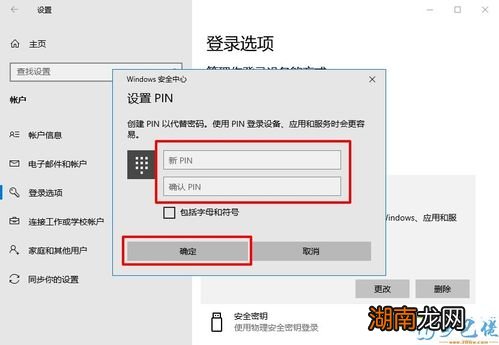
1. 使用Microsoft账户重置密码
如果你使用的是Microsoft账户登录Win10系统,那么可以通过Microsoft官方网站进行密码重置 。具体方法如下:
打开Microsoft密码重置页面:https://account.live.com/resetpassword.aspx
填写相关信息,包括Microsoft账户邮箱地址、验证码等,并进行验证
选择重置密码方式,系统会发送重置密码链接到你的邮箱或手机上
按照链接提示进行密码重置即可
2. 使用安全模式重置密码
如果你使用的是本地账户登录Win10系统,那么可以通过安全模式重置密码 。具体方法如下:
重启电脑,并在Win10登录界面按下 power 按钮
按住 Shift 键,同时单击“重新启动”
进入“高级选项”菜单 , 选中“故障排除”选项
在“故障排除”中,选中“高级选项”
点击“命令提示符”,并以管理员身份运行
根据系统提示输入命令:net user 用户名 新密码
按照提示完成密码重置即可

3. 使用第三方密码重置工具
如果你不想通过微软账户或者安全模式进行密码重置,那么还可以使用第三方密码重置工具来解决 。
这里向大家推荐一个好用的工具——WinPassKey 。该工具可以帮助你在几分钟内重置Win10系统密码,非常方便快捷 。
具体使用步骤如下:
前往WinPassKey官网下载并安装该工具
使用U盘将该工具制作成引导盘
将引导盘插入开启电脑,选择该引导盘启动
在WinPassKey界面中,选择重置密码选项 , 然后选择需要重置密码的用户账户
按照提示进行密码重置即可
【win10密码忘记了怎么解开资料】总之,无论你采用哪种方式,都可以帮助你解决Win10密码忘记的问题 。选择一种适合自己的方法操作即可 。
猜你喜欢
- 联想笔记本电脑密码忘记了怎么解开
- 台式电脑连接wifi怎么查看密码
- win10怎么在电脑上查看wifi密码
- 路由器账号和密码在哪里看
- 笔记本电脑查看已连接的wifi密码的方法
- 华为账号密码忘了怎么办手机号也不用了
- 苹果屏幕使用时间密码忘了怎么办
- win10如何把d盘空间分给c盘没有扩展卷
- 截图成功了但找不到怎么办 win10截图保存在哪
- win10安全模式怎么切换到正常模式