
Excel如何快速将一列数据转换为多行多列?
Excel工作表的A列单元格区域中存在很多数据,如何快速将这一列数据转换为多行多列?
只需简单几步轻松搞定,即可实现一列转多行多列的操作 。

第一步:
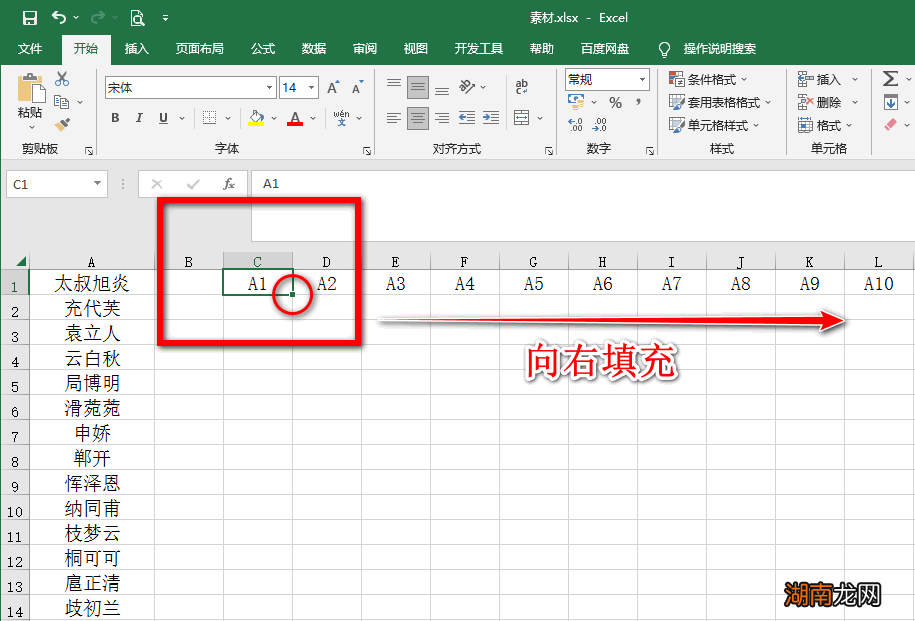
首先观察Excel工作表中的A列数据 , 发现姓名是从“A1”单元格开始的 。
我们在“C1”单元格中输入内容“A1”,将鼠标左键放在“C1”单元格右下角 , 当鼠标指针变成“ ”时 , 长按鼠标左键向右进行横向填充 。
在这里我们将列数设置为10列,大家可以根据需要自行设置填充的列数 。
第二步:
在“C2”单元格中输入内容“A11”,此处衔接的是第一行的末尾数据“A10” 。
接着将鼠标左键放在“C2”单元格右下角,当鼠标指针变成“ ”时 , 长按鼠标左键向右进行横向填充 。

第三步:
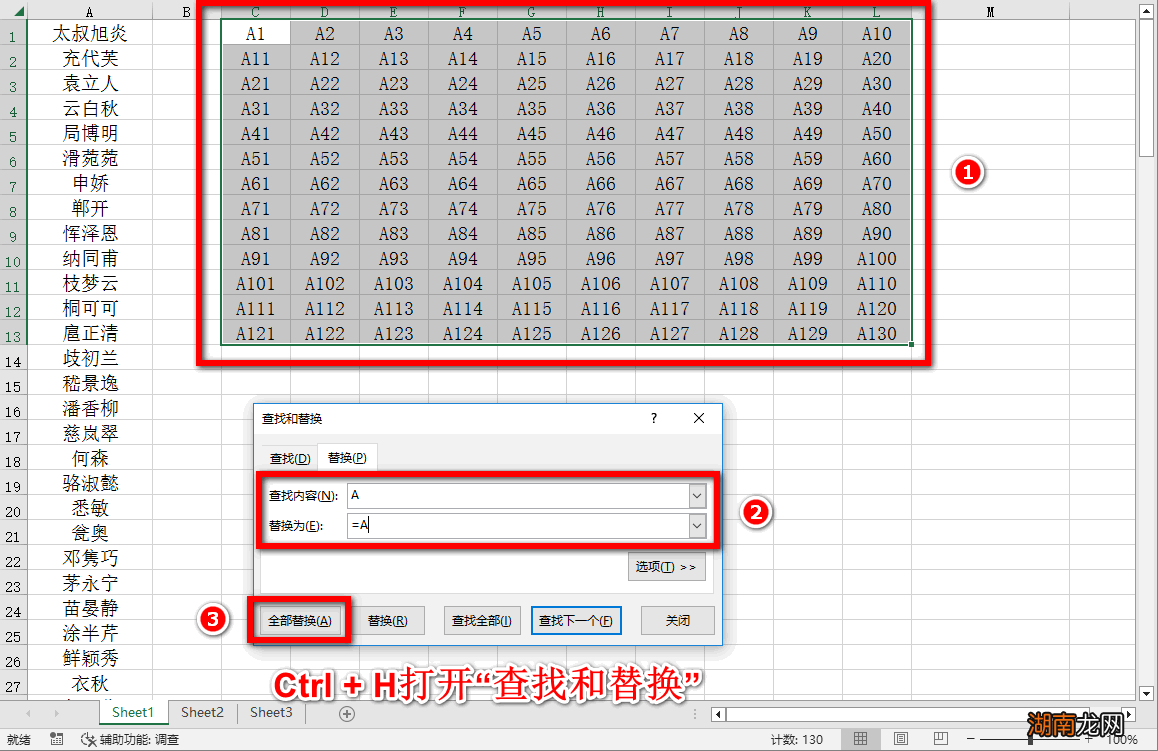
圈选C1至L2单元格区域,将鼠标左键放在“L2”单元格右下角,当鼠标指针变成“ ”时,长按鼠标左键向下进行纵向填充 。

第四步:
同时按下键盘上的“Ctrl H”键,打开“查找和替换”窗口 。
在“查找内容”的文本框中输入“A”,在“替换为”的文本框中输入“=A” , 最后点击“全部替换”按钮 。
这样就完成一列数据转换为多行多列的操作啦,是不是非常简单呢!
【excel数据转换为多行多列 怎么把一个单元格的内容分成多列】
请注意:
①如果Excel工作表中的其他区域存在或包含文本“A”,替换的时候请圈选需要替换的单元格区域,谨防其他数据被改动 。
②此种方式是通过批量替换 , 将文本数据转换为公式 。如果A列中的数据发生变化时,那么一行多列中的数据也会随之变化 。
③请勿删除A列数据,否则转换后的数据会报错“=#REF!” 。只需圈选转换后的数据,同时按下键盘上的“Ctrl C”键复制数据,选中右键菜单中的“选择性粘贴”,选择“值和数字格式” 。这样公式就变成文本内容 , 这样删除A列数据也不会对转换后的数据造成影响 。
猜你喜欢
- excel表中提取重复值 怎么筛选出两个表格中的相同数据
- 三个方法让苹果数据线再战两年 苹果数据线坏了小妙招
- 华为手机数据传输与分享教程 华为换手机怎么把东西移过去
- 批量插入大量图片到表格 excel怎么把图片嵌入表格里
- 按指定条件将总表拆分为多表 excel自动拆分成多个独立表
- mdf文件 mdf文件导入数据库
- 分数怎么打出来 分数怎么打出来excel
- mdf文件如何打开 mdf文件如何转换
- 微软领先的欧盟数据监管机构正在研究新的Windows 10隐私问题
- 2021年我国各省的人口数据 中国第一人口大省排名