
搜狗快捷短语在哪里设置?

演示机型:华为MateBook X系统版本:win10 20H2APP版本:搜狗输入法10.1.0.4428 将电脑中的输入法切换到搜狗输入法状态 。
【搜狗快捷短语在哪里设置】点击上面的工具箱图标,在打开的页面中点击属性设置选项 。
在弹出的页面中点击左侧的高级选项 。
在打开的高级选项卡页面中点击右侧的自定义短语设置选项 。
在弹出的页面中点击添加新定义选项 。
然后在弹出的页面中输入拼音缩写、位置、快捷短语,输入完成之后 , 点击确定 。
再次输入缩写的拼音,可以看到刚才自定义的快捷短语出来了 。
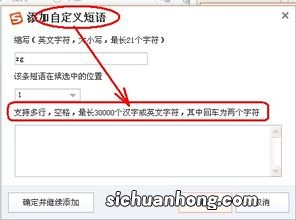
搜狗输入法设置快捷短语的方法如下 。
1、打开搜狗输入法,在输入法中点击设置属性 。然后在高级选项中点击自定义短语设置 。
2、接着在自定义短语设置中点击添加新定义选项 。最后在页面中输入短语并点击确定即可 。
###其它资料参考###1、首右键单击输入法上任何一处 , 弹出对话框后在鼠标左键单击“设置属性”
2、然后用鼠标左键单击“高级”按钮,勾选“自定义短语” , 单击“自定义短语设置”
3、之后弹出自定义短语设置,鼠标左键单击“添加新定义”
4、需要设置短语的快捷键,建议使用组合键,避免和其他短语快捷键出现冲突同时需要设置短语的排序 , 此处排序应用在输入法输入结果的排序最后设置相应的快捷短语 。
搜狗拼音输入法设置快捷键输入自己想要输入的固定语句操作如下:
1、下载好搜狗输入法,然后点击搜狗输入法上面的工具箱 。
2、进入工具箱,然后点击属性设置 。
3、进入属性设置页面 , 点击高级 。
4、进入高级设置页面 , 找到自定义短语设置,点击进去就可以设置自己想要设置的固定语句了 。
###其它资料参考###方法如下:
工具/原料:联想Y7000P、Windows10、电脑搜狗输入法12.3.0
1、选择搜狗输入法
打开电脑之后,鼠标左键单击左下方位置的【开始菜单】 , 在弹出来的窗口中找到【搜狗输入法】并点击 。
2、单击搜狗设置
将搜狗输入法的文件夹打开之后,选择【搜狗设置】选项并单击 。
3、单击高级
把我的输入法窗口打开之后,单击左侧菜单栏里的【高级】 。
4、单击自定义短语设置
将高级设置菜单打开之后,单击窗口中的【自定义短语设置】 。
5、打开输入法自带短语
在自定义短语窗口里面,将【开启输入法自带短语】后面的按钮打开 。
6、点击添加新短语
想要设置自定义快捷短语,可以点击窗口右上方的【添加新短语】 。
7、设置快捷短语并确定
在自定义窗口里面,根据自己的需要设置【快捷短语】,设置完成后 , 点击窗口中的【确定】按钮即可 。
